Organisez votre équipe avec les canaux dans Fada
Remplacez une douzaine de discussions de groupe éparpillées par des canaux — publics, privés et de diffusion — un pour chaque projet, équipe ou client.
Publié le 15 juin 2026 · 5 min de lecture · Fada
Si la messagerie de votre équipe s'est transformée en enchevêtrement de discussions de groupe — une pour le projet de site web, une autre pour le nouveau client, une troisième pour « général », et trois de plus dont personne ne se rappelle l'utilité — les canaux de Fada règlent le problème. Un canal est un espace dédié et nommé, consacré à un seul sujet. Un canal par projet, équipe ou client : chaque conversation reste dans le sujet, facile à retrouver et facile à rattraper après un jour d'absence.
Ce guide vous accompagne pour créer des canaux, choisir le bon type et utiliser les outils intégrés à l'en-tête de chaque canal.
Ce qu'est un canal, et quand en utiliser un
Voyez un canal comme une pièce avec une étiquette sur la porte. Les gens entrent dans la pièce, parlent de ce sujet précis, et tout reste à sa place. La règle d'or est simple : un canal par projet, équipe ou client. Quand un nouveau projet démarre, créez un canal. Quand il se termine, toute la conversation est déjà archivée en un seul endroit bien rangé.
C'est différent d'un échange rapide en tête-à-tête ou d'un petit aparté. Pour les conversations privées entre quelques personnes, les messages directs et petits groupes conviennent mieux. Les canaux sont faits pour le travail partagé et continu que toute l'équipe — ou tout un compte client — doit pouvoir suivre.
Créez votre premier canal
Dans la barre latérale gauche, vous verrez une section Canaux. À côté se trouve un bouton +.
- Cliquez sur le + à côté de Canaux et choisissez Nouveau canal.
- Donnez-lui un Nom clair — quelque chose qu'un collègue reconnaîtrait d'un coup d'œil, comme le nom du projet ou du client.
- Ajoutez une Description (facultative) pour que chacun sache ce qui a sa place ici et ce qui ne l'a pas.
- Choisissez le type de canal et sa confidentialité (on y vient juste après).
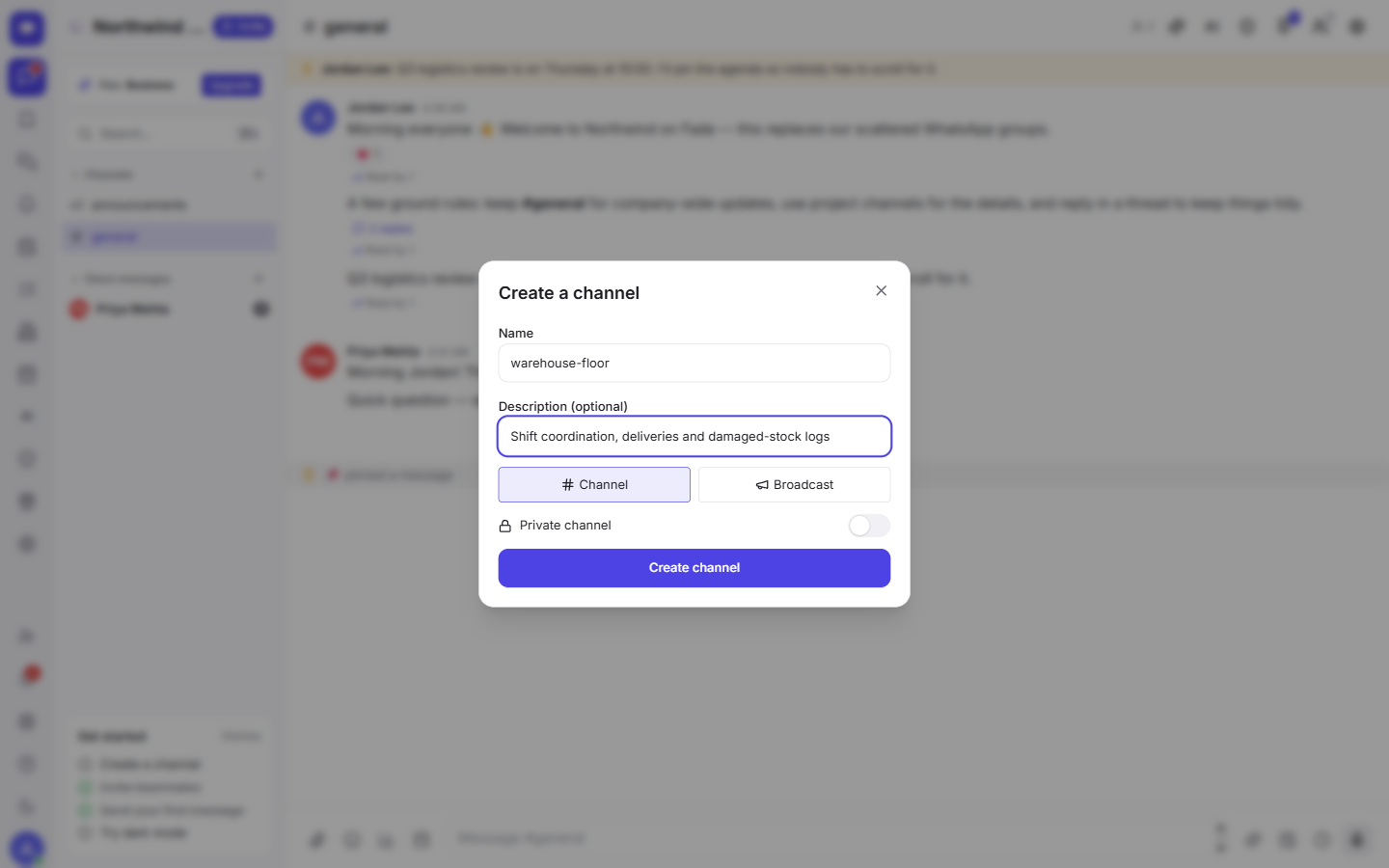
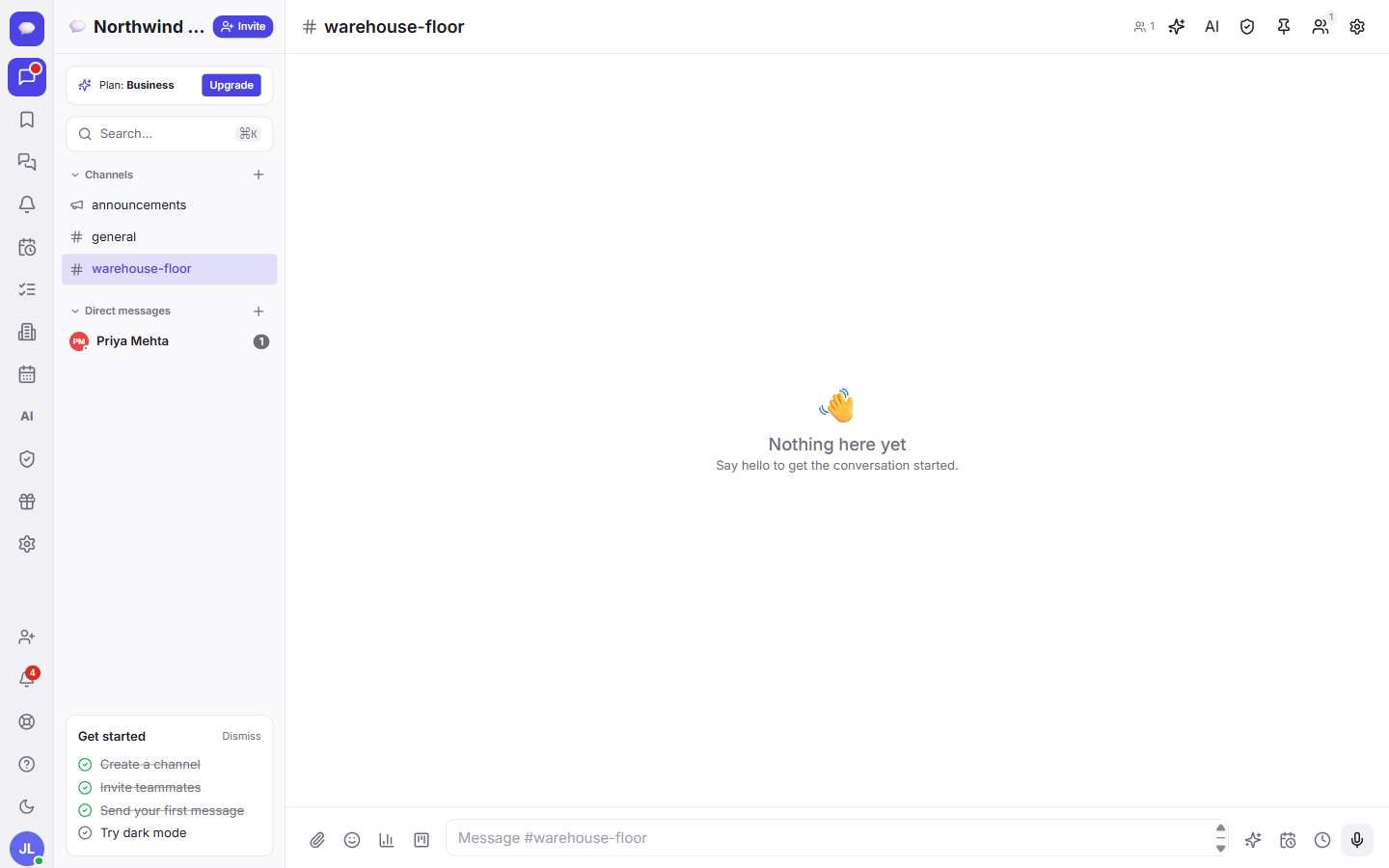
Une fois validé, le nouveau canal apparaît directement dans la liste Canaux de votre barre latérale, prêt à être ouvert par l'équipe pour commencer à publier.
Choisissez le bon type : Canal ou Diffusion
La boîte de création propose un sélecteur de type avec deux options, et la différence compte.
- Canal — un espace d'échange classique où tout le monde peut publier. Utilisez-le pour les projets, les équipes et les clients, quand les gens doivent discuter, poser des questions et y répondre.
- Diffusion — un espace en lecture seule pour tout le monde, sauf les administrateurs et les publieurs désignés. Utilisez-le pour les annonces, les nouvelles de l'entreprise ou les mises à jour de règles internes, quand vous voulez que tout le monde lise sans se répondre les uns par-dessus les autres.
Choisissez Diffusion quand l'objectif est d'envoyer un message clair à toute l'équipe ; choisissez Canal quand vous voulez une conversation.
Public ou privé ?
Sous le sélecteur de type se trouve un interrupteur Canal privé.
- Public (interrupteur désactivé) — n'importe qui dans votre espace de travail peut trouver le canal et le rejoindre de lui-même. Idéal pour les projets ouverts et les sujets généraux.
- Privé (interrupteur activé) — le canal n'est visible que des personnes que vous y ajoutez. Personne d'autre ne peut le voir ni y tomber par hasard. Idéal pour les dossiers clients sensibles, les discussions de direction ou les RH.
En cas de doute, commencez en public pour les sujets d'équipe et réservez les canaux privés à ce qui doit vraiment rester restreint.
Les outils dans l'en-tête de chaque canal
Ouvrez un canal et regardez son en-tête — il regroupe les outils qui font d'un canal bien plus qu'une simple boîte de discussion :
- Résumer — rattrapez un canal animé en quelques secondes au lieu de faire défiler tout ce que vous avez manqué.
- Panneau IA — posez des questions et obtenez de l'aide sans quitter la conversation.
- Coffre du canal — un endroit pour conserver les fichiers et ressources qui appartiennent à ce canal.
- Messages épinglés — épinglez les décisions, liens et informations clés pour qu'ils restent à un clic.
- Membres — voyez qui est dans le canal et ajoutez ou retirez des personnes.
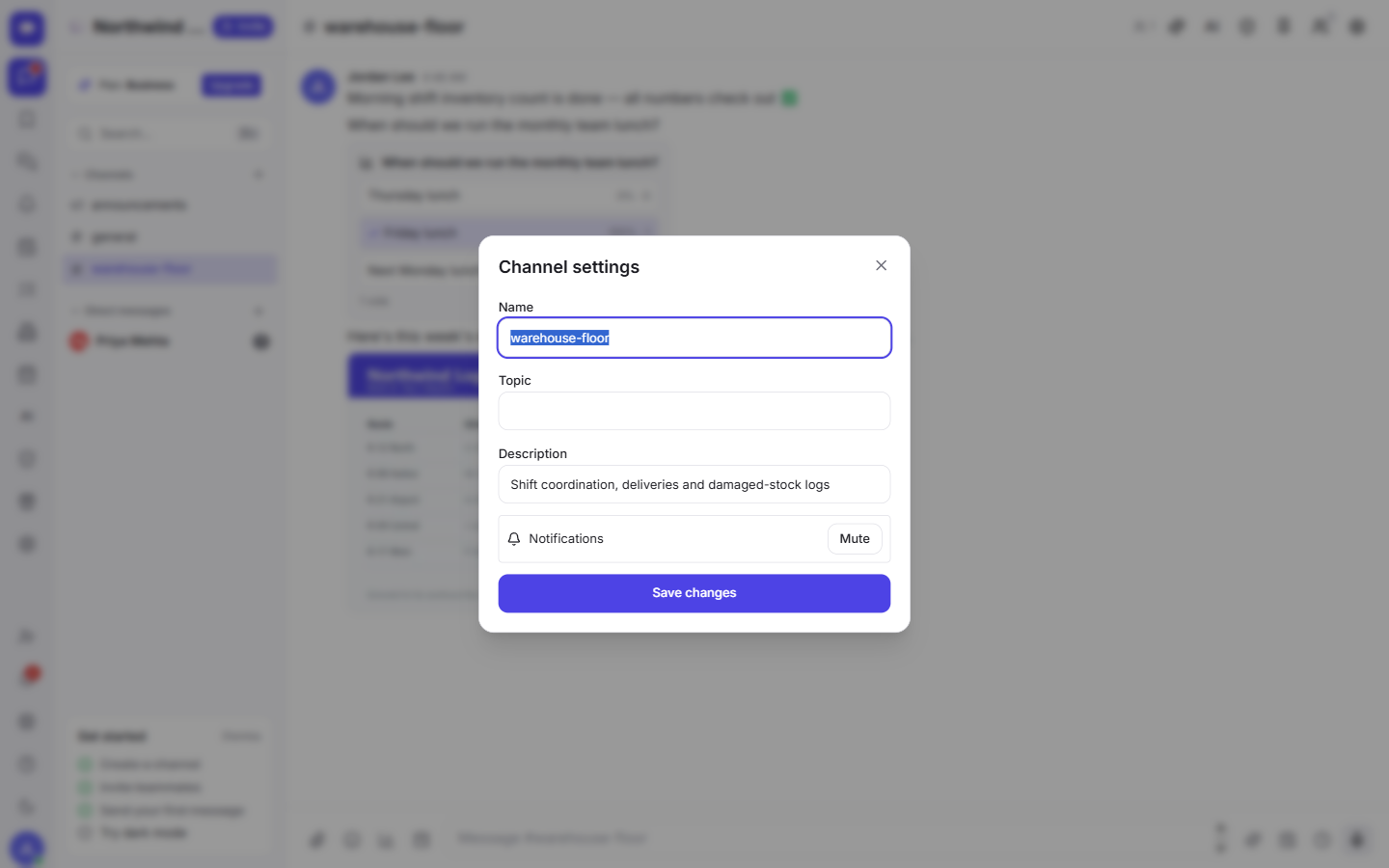
- Paramètres — renommez le canal, modifiez sa description ou changez qui peut publier.
Dans chaque canal, vous disposez aussi de toute la boîte à outils de conversation — voir messages, fils et réactions pour garder les réponses organisées et réduire le bruit.
Quelques habitudes qui gardent les canaux bien rangés
- Nommez les canaux de façon cohérente. Un schéma partagé (par exemple, le nom du client ou du projet) rend la barre latérale lisible d'un coup d'œil.
- Utilisez le champ description. Une ligne sur ce qui a sa place ici évite bien des questions du type « où dois-je poster ça ? ».
- Épinglez l'essentiel. Un nouveau membre devrait pouvoir lire les messages épinglés et la description et être à jour.
- Bouclez la boucle. Quand un projet se termine, le canal devient votre archive consultable de son déroulement.
Si vous découvrez tout juste l'application, le guide de démarrage couvre les bases avant de bâtir votre structure de canaux.
Commencez à vous organiser dès aujourd'hui
Les canaux transforment le chaos des discussions en une carte claire et consultable du travail de votre équipe — et c'est gratuit pour démarrer, sans carte bancaire. Fada fonctionne dans les langues que votre équipe utilise avec une mise en page adaptée aux équipes multilingues, envoie les notifications en arrière-plan via le web push standard (aucun téléchargement en boutique d'applications requis) et peut être auto-hébergé si vous voulez vos données sur votre propre serveur. Quand vous grandissez, l'offre Business est un tarif mensuel unique et forfaitaire pour toute l'équipe — pas par personne.
Prêt à faire le ménage dans les discussions de groupe éparpillées ? Créez un espace de travail Fada gratuit et créez votre premier canal en moins d'une minute.
Réunissez votre équipe sur Fada
Créez votre espace de travailContinuez votre lecture
Messages, fils et réactions : les bases de la discussion dans Fada
Envoyez des messages, réagissez avec des emoji, gardez les conversations annexes dans des fils et épinglez ce qui compte — les briques du quotidien dans Fada.
Messages directs et discussions de groupe dans Fada
Lancez une conversation privée en tête-à-tête ou une petite discussion de groupe — et démarrez un appel rapide sans quitter la conversation.