Messages, fils et réactions : les bases de la discussion dans Fada
Envoyez des messages, réagissez avec des emoji, gardez les conversations annexes dans des fils et épinglez ce qui compte — les briques du quotidien dans Fada.
Publié le 15 juin 2026 · 5 min de lecture · Fada
L'essentiel du quotidien dans Fada se passe en un seul endroit : le canal. C'est là que votre équipe discute, partage des fichiers, pose des questions et prend des décisions. Bonne nouvelle : les outils du quotidien sont simples — dès que vous savez envoyer un message, y réagir, bifurquer dans un fil et épingler l'important, vous connaissez déjà 90 % de ce que vous ferez en une semaine. Ce guide passe en revue chacun de ces gestes, étape par étape, pour qu'un nouveau collègue soit productif dès le premier jour.
Si vous montez une toute nouvelle équipe, vous pouvez créer un espace de travail Fada gratuit en quelques minutes — sans carte bancaire — et suivre le guide en pratiquant.
Envoyer votre premier message
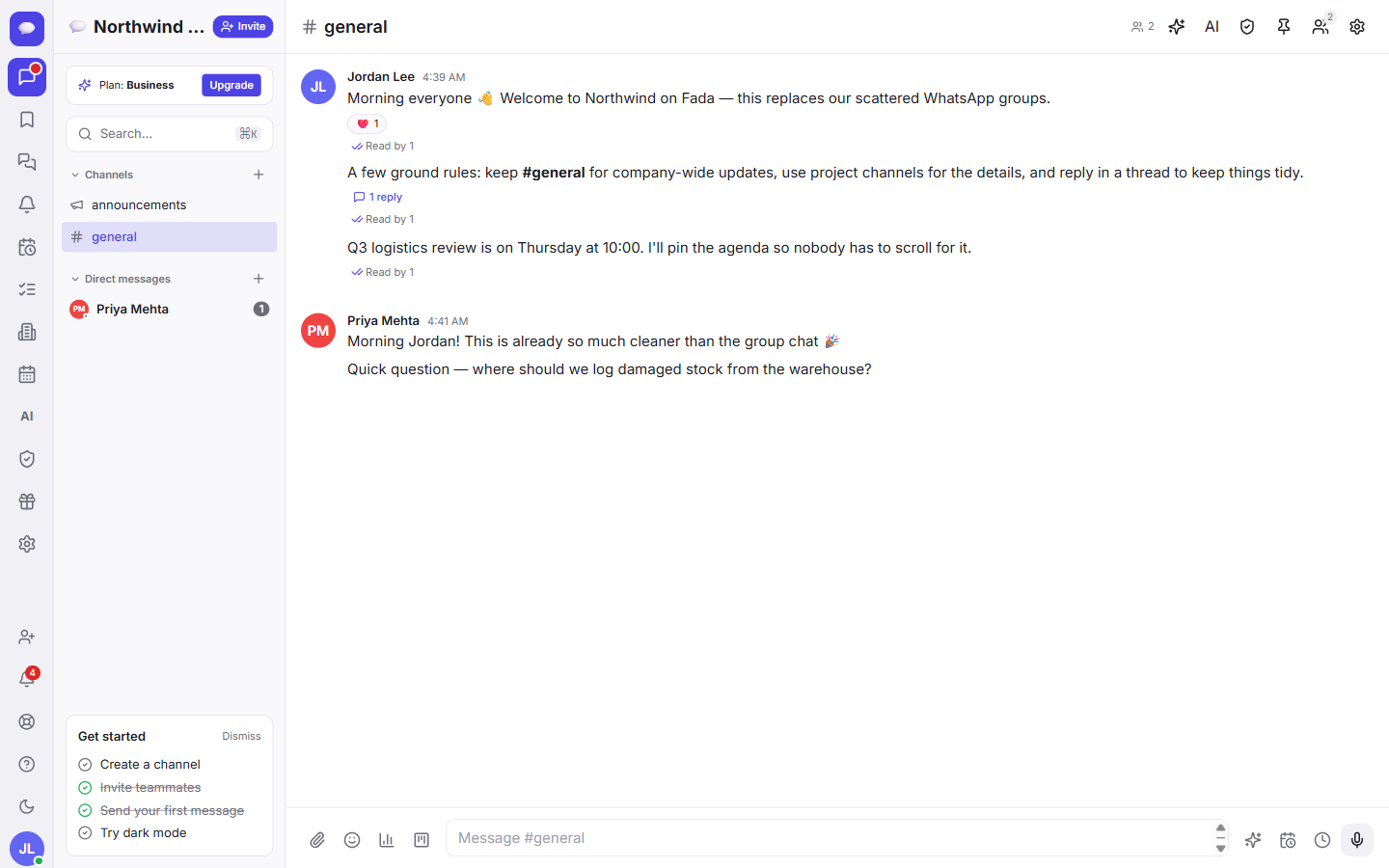
Le compositeur est la zone de texte en bas de chaque canal. Tapez-y votre message et appuyez sur Entrée pour l'envoyer. C'est tout.
Quelques points bons à connaître tout de suite :
- Vous pouvez mettre en forme le texte pendant que vous tapez. Entourez un mot de doubles astérisques pour le gras, ou d'astérisques simples pour l'italique.
- Fada traite les langues de votre équipe au premier rang, avec une mise en page adaptée aux équipes multilingues — vous pouvez donc mélanger les langues dans le même canal sans que rien ne casse.
- Dès que vos collègues ouvrent le canal, un petit compteur Lu par apparaît sous votre message et indique combien de personnes l'ont vu. Fini de se demander si votre note est bien passée.
Réagir, répondre et la barre d'actions rapide
Une réponse complète n'est pas toujours nécessaire. Parfois, un pouce levé suffit pour dire « bien reçu » sans ajouter de bruit dans le canal.
Survolez n'importe quel message (ou appuyez longuement dessus sur un téléphone) et une petite barre d'outils apparaît. Depuis celle-ci, vous pouvez :
- Toucher un emoji de réaction rapide, ou ouvrir Ajouter une réaction pour choisir l'emoji de votre choix.
- Choisir Répondre dans un fil pour lancer une conversation annexe (on en parle plus bas).
- Utiliser Répondre en citant pour répondre en affichant le message d'origine.
- Transférer le message vers un autre canal ou une autre personne.
- Ouvrir Plus d'actions pour tout le reste.
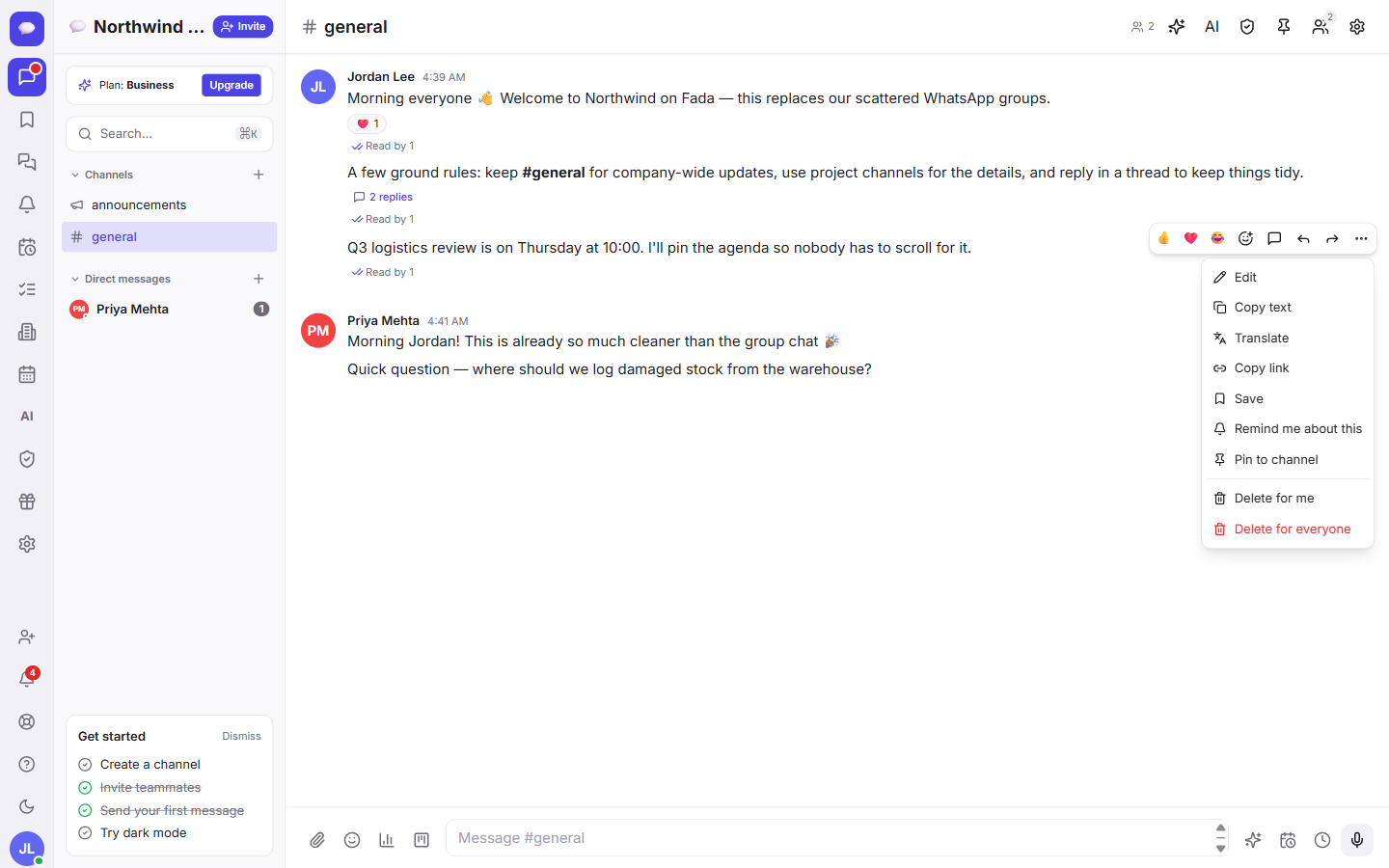
Le menu Plus d'actions contient les fonctions les plus puissantes : Modifier, Copier le texte, Traduire, Copier le lien, Enregistrer, Me le rappeler, Épingler dans le canal et Supprimer. Deux d'entre elles méritent qu'on s'y attarde :
- Traduire convertit sur-le-champ le message d'un collègue dans votre langue — pratique dans une équipe qui mélange les langues de votre équipe.
- Enregistrer met un message de côté pour le retrouver plus tard. Nous en parlons dans éléments enregistrés et rattrapage.
- Me le rappeler vous relance à propos d'un message à l'heure de votre choix, pour que rien ne passe entre les mailles.
Garder les conversations annexes dans des fils
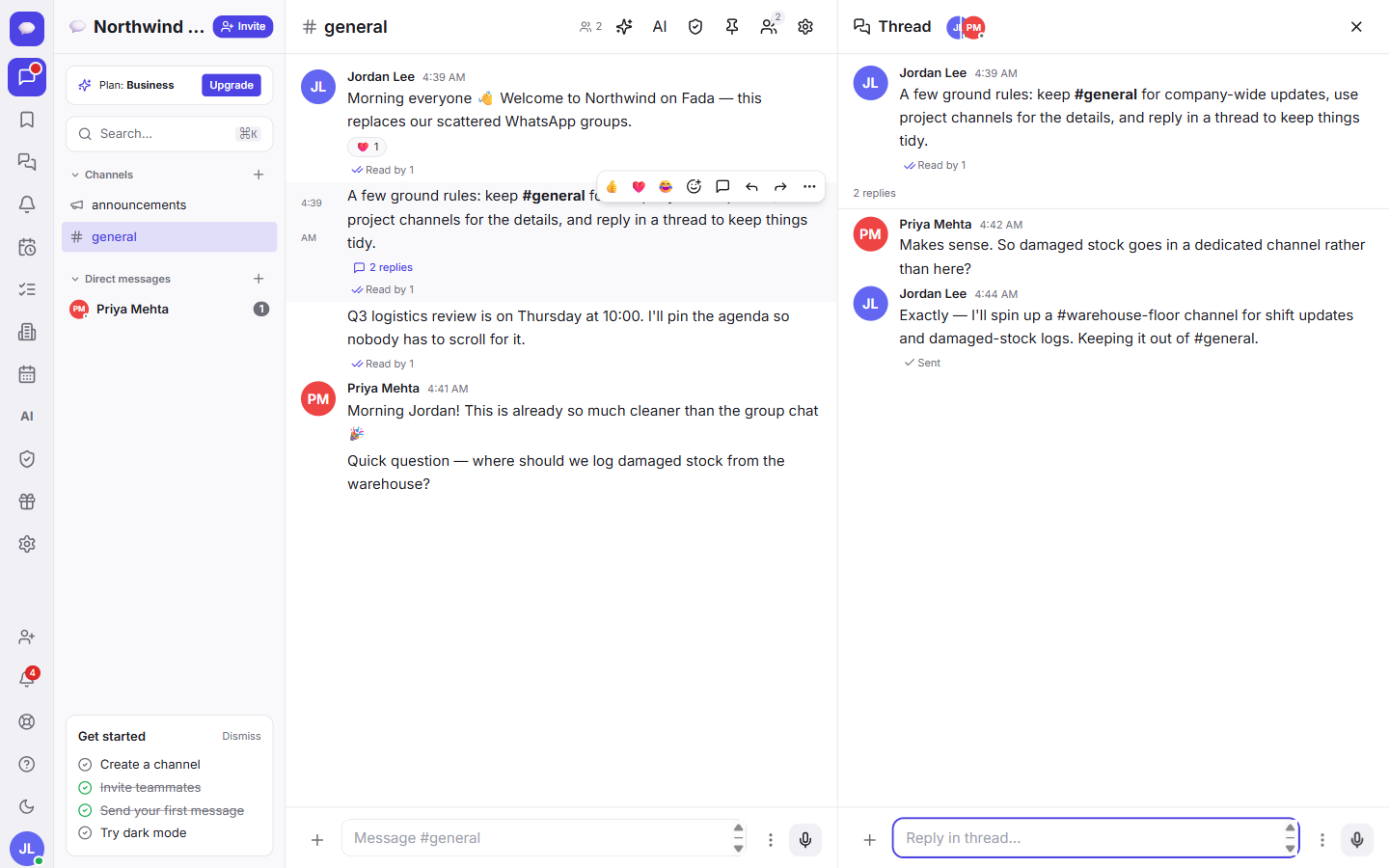
Voici le problème que résolvent les fils : quelqu'un pose une question de suivi sur un message plus ancien, trois personnes répondent, et soudain tout le canal a défilé et perdu le contexte d'origine. Les fils règlent cela.
Quand vous choisissez Répondre dans un fil, votre réponse reste attachée au message d'origine au lieu de faire remonter le canal. Le message d'origine affiche un petit compteur de réponses, et chacun peut cliquer pour lire l'échange complet quand il le souhaite — sans encombrer la vue principale.
Quand utiliser un fil
- Une question que seules quelques personnes ont besoin de discuter.
- Un détail ou une correction sur une annonce, quand vous ne voulez pas enterrer l'annonce elle-même.
- Toute conversation qui, sinon, ferait dériver le sujet principal du canal.
La règle d'or : si c'est une digression, mettez-la en fil. Le canal principal reste lisible, et les personnes concernées par la digression ont quand même toute l'histoire.
Épingler ce qui compte
Chaque canal accumule quelques informations que tout le monde redemande — le lien de la réunion, l'adresse, la grille tarifaire en vigueur, l'échéance convenue. Au lieu de les reposter, épinglez-les une fois pour toutes.
- Survolez le message et ouvrez Plus d'actions.
- Choisissez Épingler dans le canal.
Le message épinglé apparaît alors dans un bandeau en haut du canal et dans la liste Épinglés du canal. L'information clé est désormais à un clic pour tout le monde, y compris le collègue qui arrivera le mois prochain. Pour désépingler plus tard, ouvrez le même menu et retirez-le.
Quelques habitudes qui rapportent
- Réagissez plutôt que de répondre quand un seul emoji dit tout — les canaux restent calmes.
- Créez un fil tôt, avant qu'un sujet annexe n'envahisse le canal.
- Épinglez les réponses qu'on vous demande deux fois, pour ne plus les donner une troisième.
- Écrivez plus vite avec les notes vocales converties en texte, et retrouvez tout en un instant avec la recherche et la palette de commandes.
Voilà le cœur de la discussion dans Fada : envoyer, réagir, mettre en fil, épingler. Tout le reste s'appuie sur ces quatre gestes, et ils fonctionnent à l'identique sur ordinateur et sur téléphone — les notifications en arrière-plan passent par le web push standard, aucun téléchargement en boutique d'applications n'est nécessaire pour rester informé.
Prêt à mettre tout cela en pratique avec votre propre équipe ? Créez un espace de travail Fada gratuit — c'est gratuit pour commencer, les langues de votre équipe fonctionnent d'emblée, et quand vous grandissez, l'offre Business est un tarif mensuel unique et forfaitaire pour toute l'équipe plutôt qu'un prix par personne.
Réunissez votre équipe sur Fada
Créez votre espace de travailContinuez votre lecture
Messages directs et discussions de groupe dans Fada
Lancez une conversation privée en tête-à-tête ou une petite discussion de groupe — et démarrez un appel rapide sans quitter la conversation.
Organisez votre équipe avec les canaux dans Fada
Remplacez une douzaine de discussions de groupe éparpillées par des canaux — publics, privés et de diffusion — un pour chaque projet, équipe ou client.