Retrouvez tout en un instant avec la recherche et la palette de commandes
Un seul raccourci pour rejoindre n'importe quel canal, personne ou action — et rechercher dans tous les messages et fichiers, y compris les notes vocales transcrites.
Publié le 13 juin 2026 · 5 min de lecture · Fada
Ce message à propos de la facture. Le canal du nouveau client. Le collègue qui gère les livraisons. Quand toute la conversation de votre équipe vit dans une seule application, le plus difficile n'est pas de stocker les choses — c'est de les retrouver. Fada vous offre un seul raccourci clavier qui ouvre une boîte unique pour tout : rejoindre n'importe quel canal ou personne, exécuter une action rapide, ou rechercher dans le texte intégral de tous les messages et fichiers auxquels vous avez accès. Voici comment ça marche.
Ouvrir la palette de commandes
Le chemin le plus rapide passe par le clavier :
- Appuyez sur Cmd + K sur Mac, ou Ctrl + K sur Windows.
- Ou cliquez sur la boîte Rechercher en haut de l'application.
Les deux ouvrent le même panneau. Vous n'avez pas besoin d'être dans un canal particulier — cela fonctionne depuis n'importe où dans Fada.
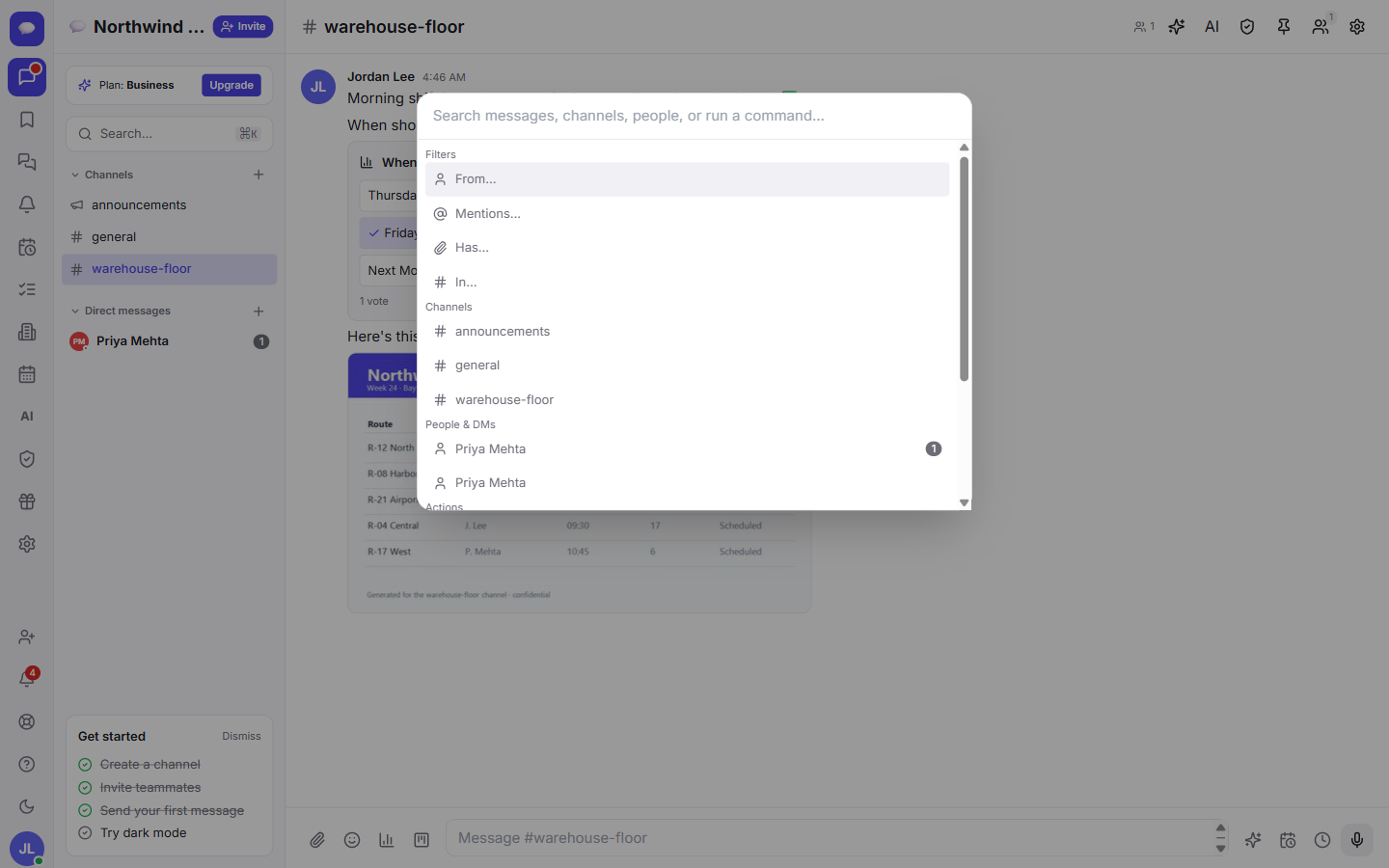
Deux outils dans une seule boîte
La palette fait deux choses à la fois, si bien que vous avez rarement à réfléchir au mode dans lequel vous êtes.
- Aller quelque part. Commencez à taper le nom d'un canal, d'une personne ou d'un message direct et il apparaît dans la liste. Appuyez sur Entrée pour y aller directement — sans faire défiler la barre latérale.
- Exécuter une action rapide. La même boîte lance aussi des commandes comme Changer de thème (passer du clair au sombre) ou Nouveau canal. Tapez quelques lettres de ce que vous voulez et choisissez-le dans la liste.
C'est pour cela que beaucoup gardent ce raccourci en mémoire musculaire : c'est l'endroit unique qui vous emmène partout ou exécute les actions courantes, sans fouiller dans les menus.
Rechercher dans tous les messages et fichiers
Tapez un mot ou une phrase et Fada recherche dans le texte intégral des messages de tous les canaux dont vous êtes membre. Les mots correspondants sont surlignés dans les résultats, pour que vous voyiez d'un coup d'œil pourquoi chaque résultat apparaît et choisissiez le bon.
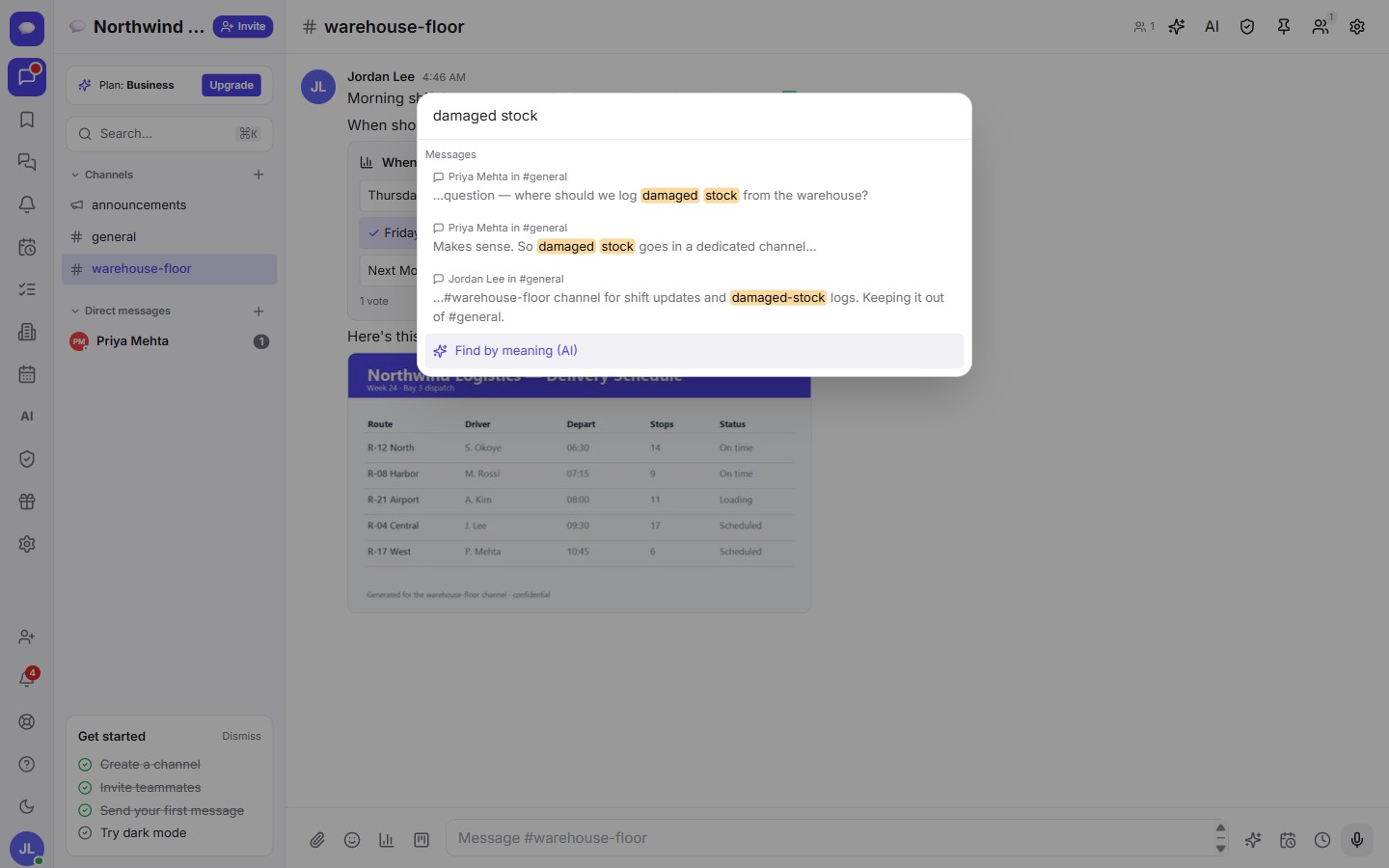
La recherche ne s'arrête pas aux messages. Elle couvre aussi les fichiers et le texte transcrit des notes vocales — ainsi, un mémo vocal laissé il y a des semaines devient consultable comme n'importe quel autre message. Si votre équipe aime enregistrer des points rapides, notre guide sur la transformation des notes vocales en texte consultable explique comment fonctionne cette transcription.
Affiner avec des filtres
Une simple recherche par mot-clé suffit souvent, mais quand un canal très actif renvoie trop de résultats, la palette vous propose des filtres pour cibler :
- De la part de quelqu'un — uniquement les messages écrits par une personne précise.
- Mentions — les messages où une personne donnée a été taguée.
- Contient — les messages qui incluent une pièce jointe.
- Dans un canal — limiter la recherche à un seul canal.
Combinez-les comme vous voulez. « Les factures de Sara qui contiennent une pièce jointe dans Comptabilité » : voilà le genre de question qui devient une recherche de deux secondes au lieu d'un long défilement. Une fois le fil retrouvé, vous pouvez y répondre, réagir ou le prolonger — voir messages, fils et réactions pour comprendre comment les conversations restent organisées.
Rechercher par sens, pas seulement par mots
Parfois, vous vous souvenez de ce qui a été dit, mais pas des mots exacts employés. C'est là qu'intervient Rechercher par sens : une recherche IA (sémantique) qui comprend l'intention derrière votre requête, et pas seulement les correspondances littérales. Cherchez « la livraison qui était en retard » et elle peut faire remonter la bonne conversation même si personne n'a utilisé exactement ces mots.
Rechercher par sens est disponible sur les offres Business. Elle fait partie de la même boîte à outils IA qui alimente le reste de l'application — pour découvrir ce que l'assistant peut faire d'autre, jetez un œil au guide de l'assistant IA.
Quelques points bons à savoir
- La recherche ne vous montre jamais que des messages et des fichiers auxquels vous avez déjà accès. La palette n'expose jamais un canal privé dont vous n'êtes pas membre.
- Parce que tout vit dans un seul endroit consultable, vous n'avez pas à vous rappeler dans quelle application un fichier est parti — tout est dans Fada, dans la langue de votre équipe, avec une mise en page adaptée aux équipes multilingues.
- Fada est gratuit pour commencer, sans carte bancaire, avec 300 minutes de transcription partagées. Business ajoute la recherche sémantique Rechercher par sens, porte la transcription à 900 minutes partagées et reste forfaitaire jusqu'à 25 membres. Vous pouvez même auto-héberger vos données si votre entreprise doit tout garder en interne.
Faites-en une habitude
Le meilleur conseil de productivité dans Fada tient en peu de mots : arrêtez de prendre la souris pour naviguer. Appuyez sur Cmd + K ou Ctrl + K, tapez les premières lettres d'un canal, d'une personne ou d'une commande, et laissez la palette vous y emmener. En une journée, cela devient un réflexe, et retrouver un message vieux de six semaines cesse d'être une corvée.
Si vous n'avez pas encore installé votre équipe, créez un espace de travail Fada gratuit et essayez la palette de commandes dès le premier jour — c'est la fonctionnalité qui manque le plus quand on repasse à autre chose.
Réunissez votre équipe sur Fada
Créez votre espace de travailContinuez votre lecture
Lancez un sondage et épinglez la décision dans Fada
Posez une question à l'équipe, recueillez les votes et épinglez le résultat pour qu'une décision ne se perde jamais dans le fil.
Partagez fichiers, images et documents dans Fada
Joignez documents, images et enregistrements à n'importe quel message — avec aperçus — pour que les fichiers vivent avec la conversation au lieu de se perdre.