Premiers pas avec Fada : créez votre espace de travail en moins d'une minute
Un guide pas à pas pour créer votre espace de travail Fada, vous repérer dans l'application et envoyer votre premier message — avec une capture d'écran pour chaque étape.
Publié le 16 juin 2026 · 6 min de lecture · Fada
Mettre en place un nouvel outil pour votre équipe rime souvent avec inscription interminable, e-mail à confirmer et écran vide dont on ne sait que faire. Fada vous épargne tout cela. Vous saisissez quelques informations, et vous voilà dans une messagerie d'équipe opérationnelle, avec vos premiers canaux déjà créés — sans carte bancaire, sans salle d'attente. Ce guide vous accompagne à chaque étape, avec une capture d'écran pour chacune, de la page d'accueil à votre premier message.
Étape 1 : ouvrez la page d'accueil
Rendez-vous sur fadadz.com. Sur la page d'accueil, l'entrée est claire : sélectionnez Commencer gratuitement ou Créer votre espace de travail. Les deux boutons mènent à la même page d'inscription.
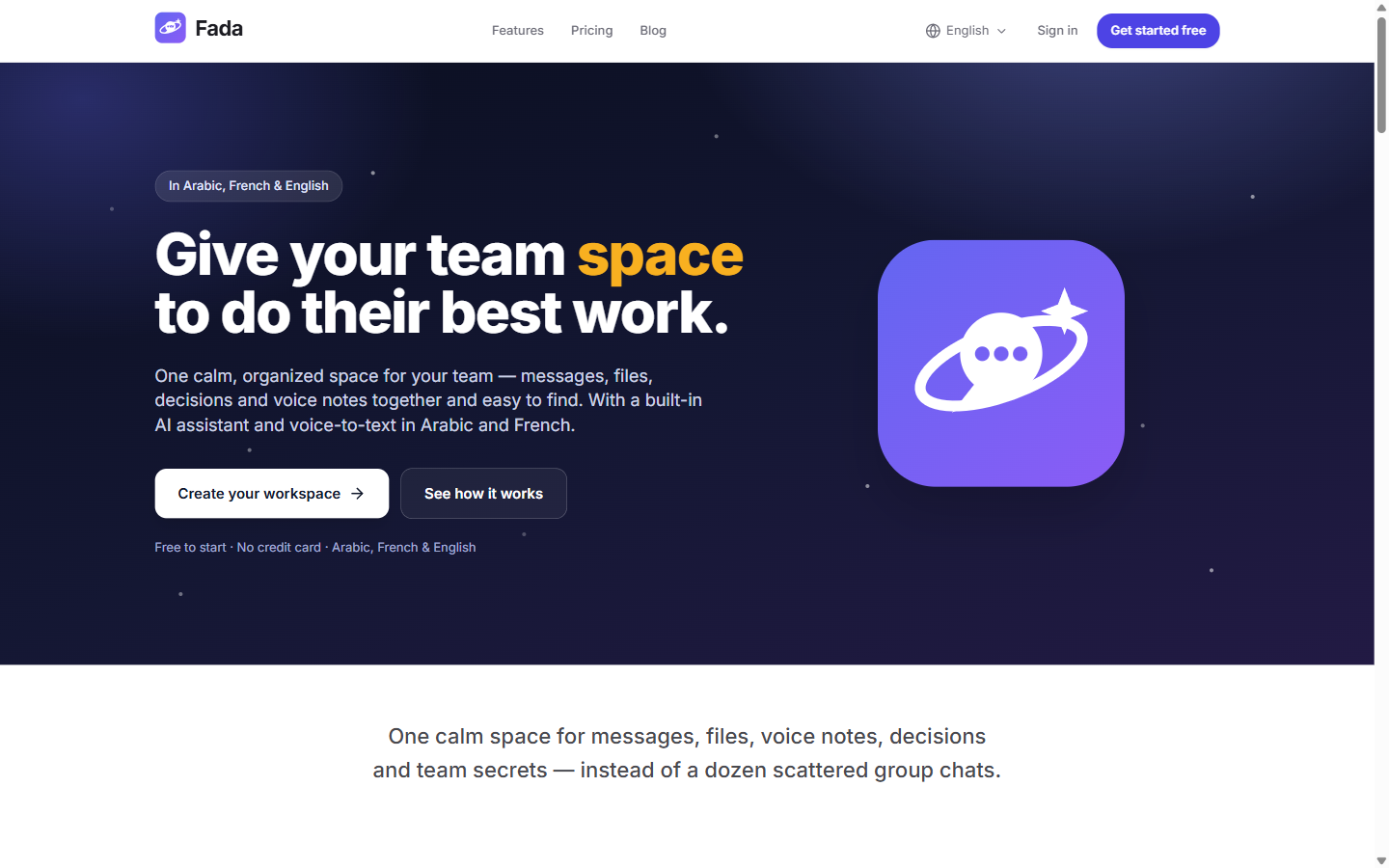
Fada est gratuit pour démarrer et fonctionne dans les langues que votre équipe utilise, avec une prise en charge complète de la lecture naturelle pour toute l'équipe — la langue dans laquelle votre équipe travaille vraiment est traitée comme une priorité, pas comme une réflexion après coup.
Étape 2 : remplissez le formulaire d'inscription
Le formulaire d'inscription demande quatre choses :
- Nom de l'entreprise — il devient le nom de votre espace de travail.
- Votre nom — c'est ainsi que vos collègues vous verront.
- E-mail professionnel — l'adresse à laquelle votre compte est rattaché.
- Mot de passe — utilisez au moins 8 caractères.
Vous préférez ne pas définir de mot de passe ? Choisissez Continuer avec Google et vous êtes connecté en un clic.
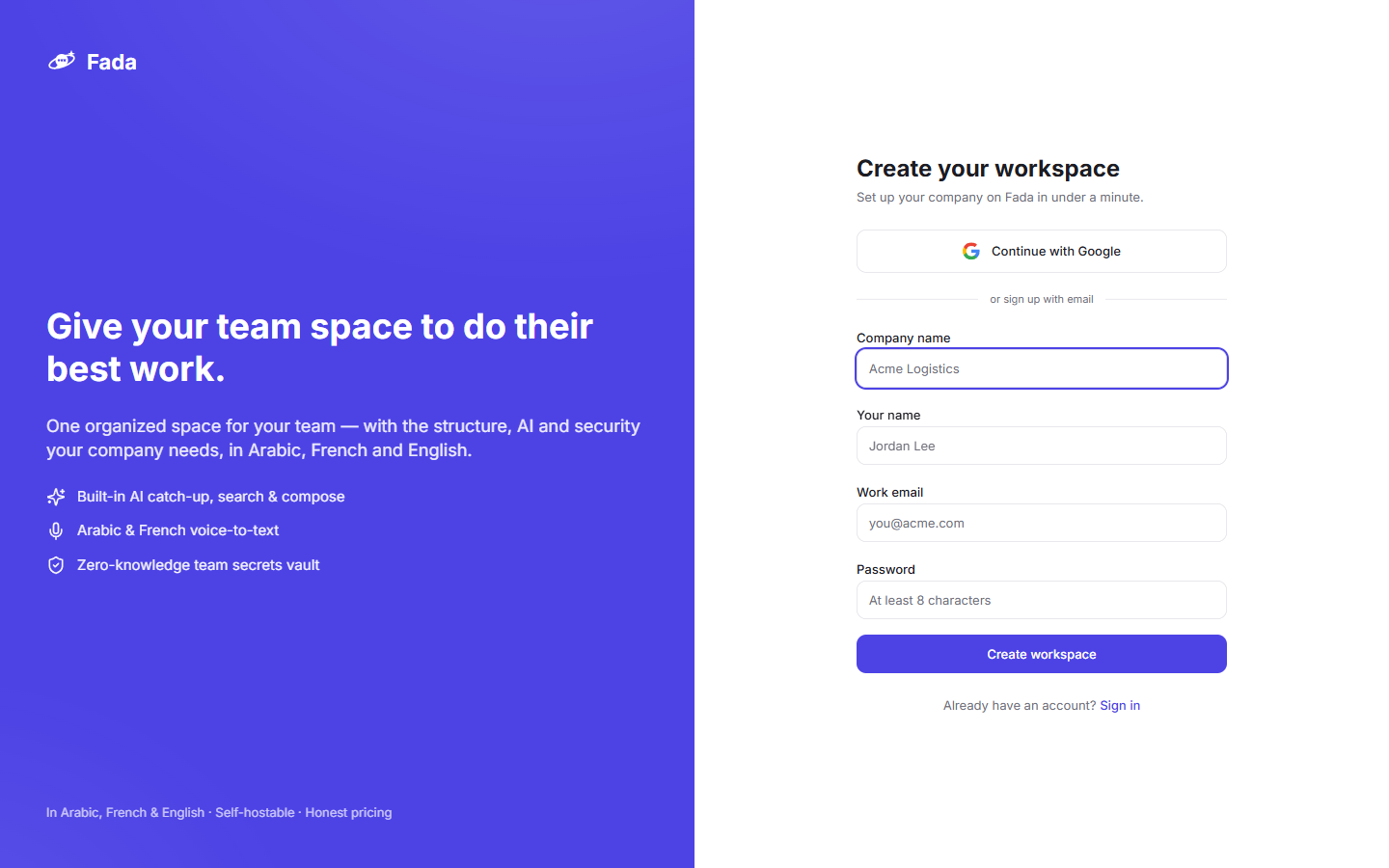
Aucune carte bancaire n'est nécessaire pour commencer. Une fois votre compte créé, vous pourrez ajouter toute l'équipe — l'offre Business est un tarif mensuel unique et forfaitaire pour tout le monde, pas un prix par personne — mais cela viendra plus tard. Pour l'instant, vous entrez, tout simplement.
Étape 3 : arrivez dans votre nouvel espace de travail
Et voilà — aucun e-mail à aller confirmer avant de pouvoir commencer. Dès que vous validez le formulaire, vous atterrissez directement dans votre tout nouvel espace de travail.
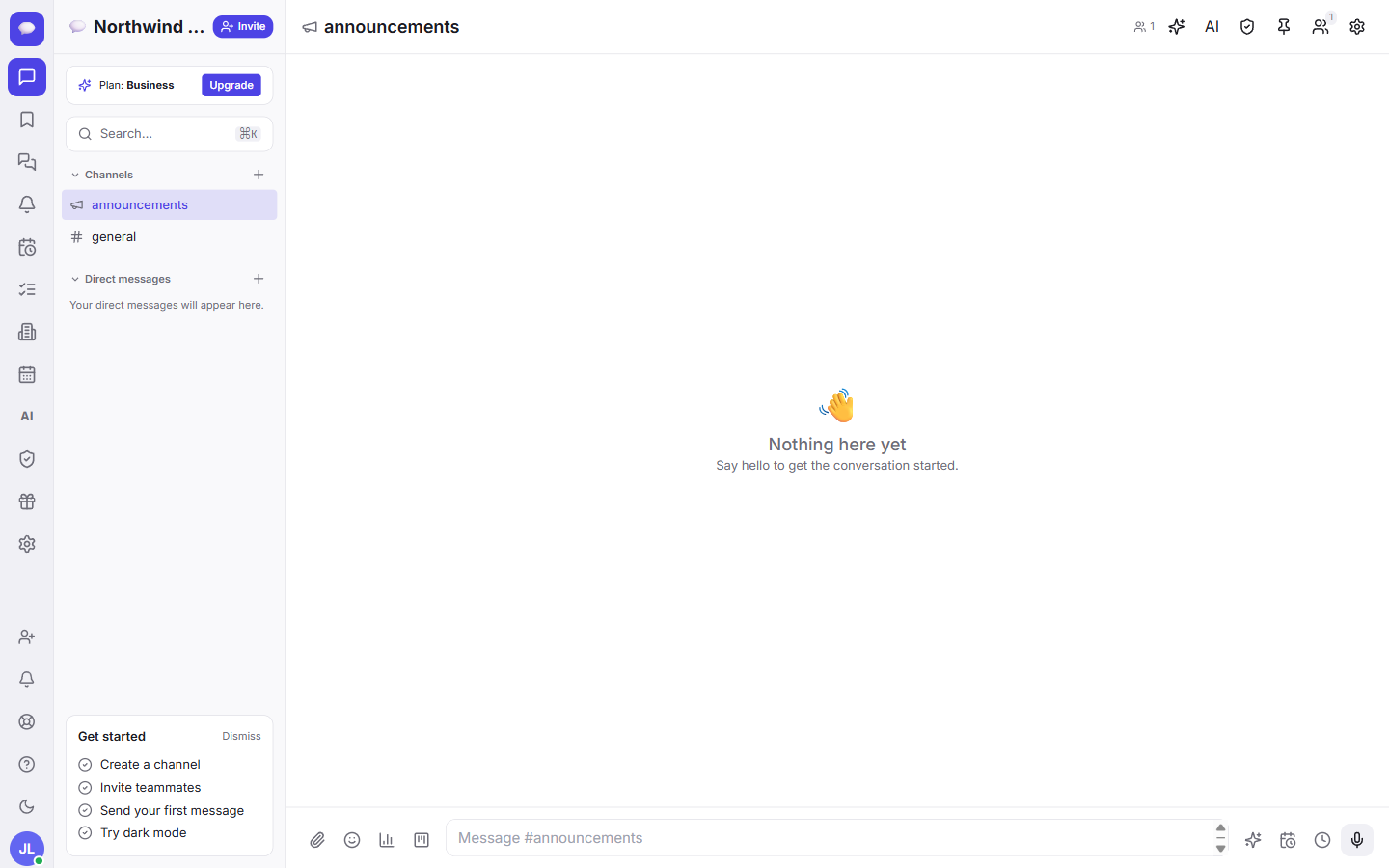
Fada crée deux canaux pour vous automatiquement :
- annonces — un canal de diffusion pour les informations destinées à toute l'entreprise.
- général — l'espace fourre-tout du quotidien pour votre équipe.
Vous verrez aussi une liste Premiers pas dans la barre latérale. Elle vous guide vers quatre victoires rapides : Créer un canal, Inviter des collègues, Envoyer votre premier message et Essayer le mode sombre.
Étape 4 : familiarisez-vous avec la barre latérale gauche
Tout dans Fada est accessible depuis la barre latérale gauche. C'est le menu principal, et il vous accompagne partout :
- Discussions — vos canaux et messages directs.
- Enregistrés, Fils, Rappels — gardez la trace de ce qui compte.
- Réunions, Tâches, Clients, Calendrier — le travail qui gravite autour de vos conversations.
- Assistant IA, Coffre-fort, Parrainage — assistants et extras.
- Admin — visible par les propriétaires et les administrateurs, pour gérer l'espace de travail.
Une astuce rapide : vous pouvez atteindre n'importe quoi en un instant grâce à la zone Recherche, ou en appuyant sur Cmd/Ctrl + K depuis n'importe où.
Étape 5 : envoyez votre premier message
Ouvrez le canal général depuis la liste Discussions, tapez un petit bonjour dans la zone de message en bas, puis appuyez sur Entrée. Votre premier message est envoyé — et le troisième élément de votre liste de démarrage est coché.
Le chat de Fada va plus loin que le simple texte : vous pouvez répondre dans des fils pour garder les conversations annexes bien rangées, et réagir avec des emoji au lieu d'encombrer le canal de réponses d'un seul mot. Notre guide sur les messages, fils et réactions couvre tout cela en quelques minutes.
Quand vous serez prêt à vous organiser, le guide des canaux montre comment ajouter des canaux pour vos projets, équipes ou clients afin que chaque conversation reste à sa place.
Étape 6 : changez d'espace de travail ou créez-en un autre
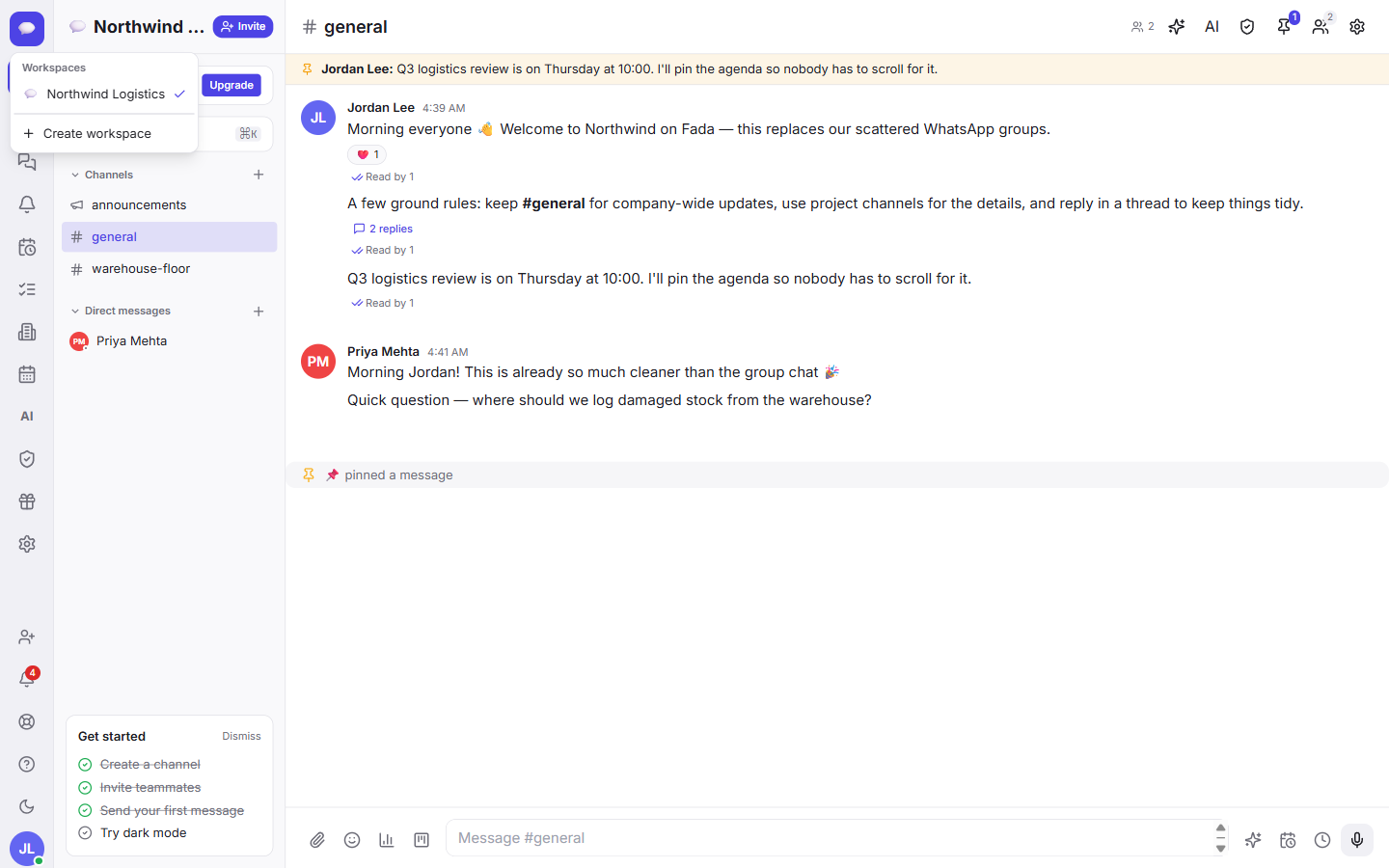
Vous gérez plusieurs espaces de travail — par exemple un pour votre entreprise et un pour un projet parallèle ? Utilisez l'icône en haut de la barre latérale gauche pour passer de l'un à l'autre, ou pour en créer un nouveau.
Étape 7 : définissez votre statut et vos préférences
Votre menu de profil se trouve en bas à gauche, sous votre avatar. Ouvrez-le pour :
- Définir votre statut — Actif, Absent ou Ne pas déranger.
- Régler les Notifications pour n'être alerté que de ce qui compte.
- Gérer Sécurité et MFA pour protéger votre compte.
- Vous déconnecter quand vous avez terminé.
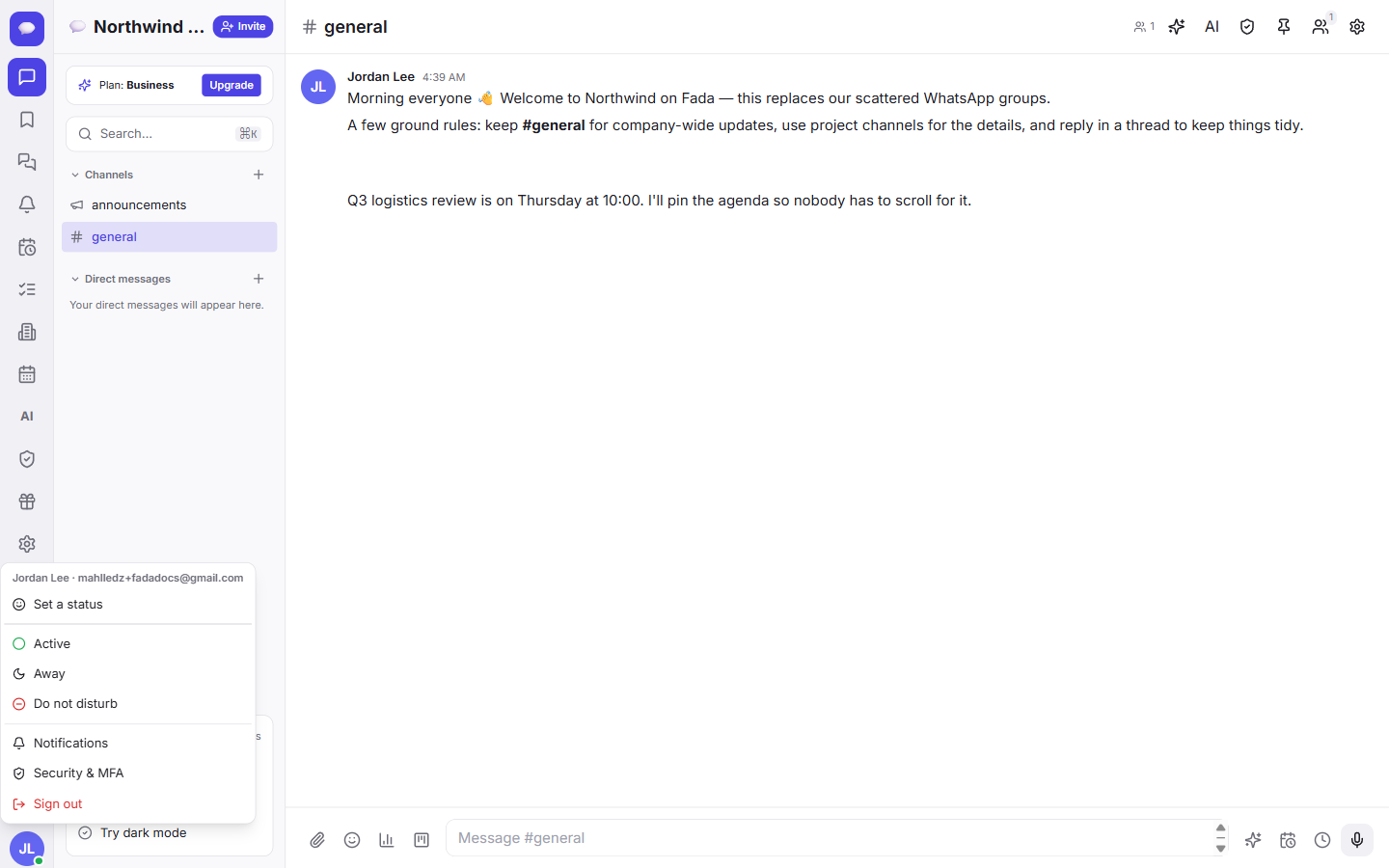
Les notifications en arrière-plan utilisent le web push standard : vous recevez les alertes sur ordinateur comme sur téléphone, sans rien installer depuis une boutique d'applications.
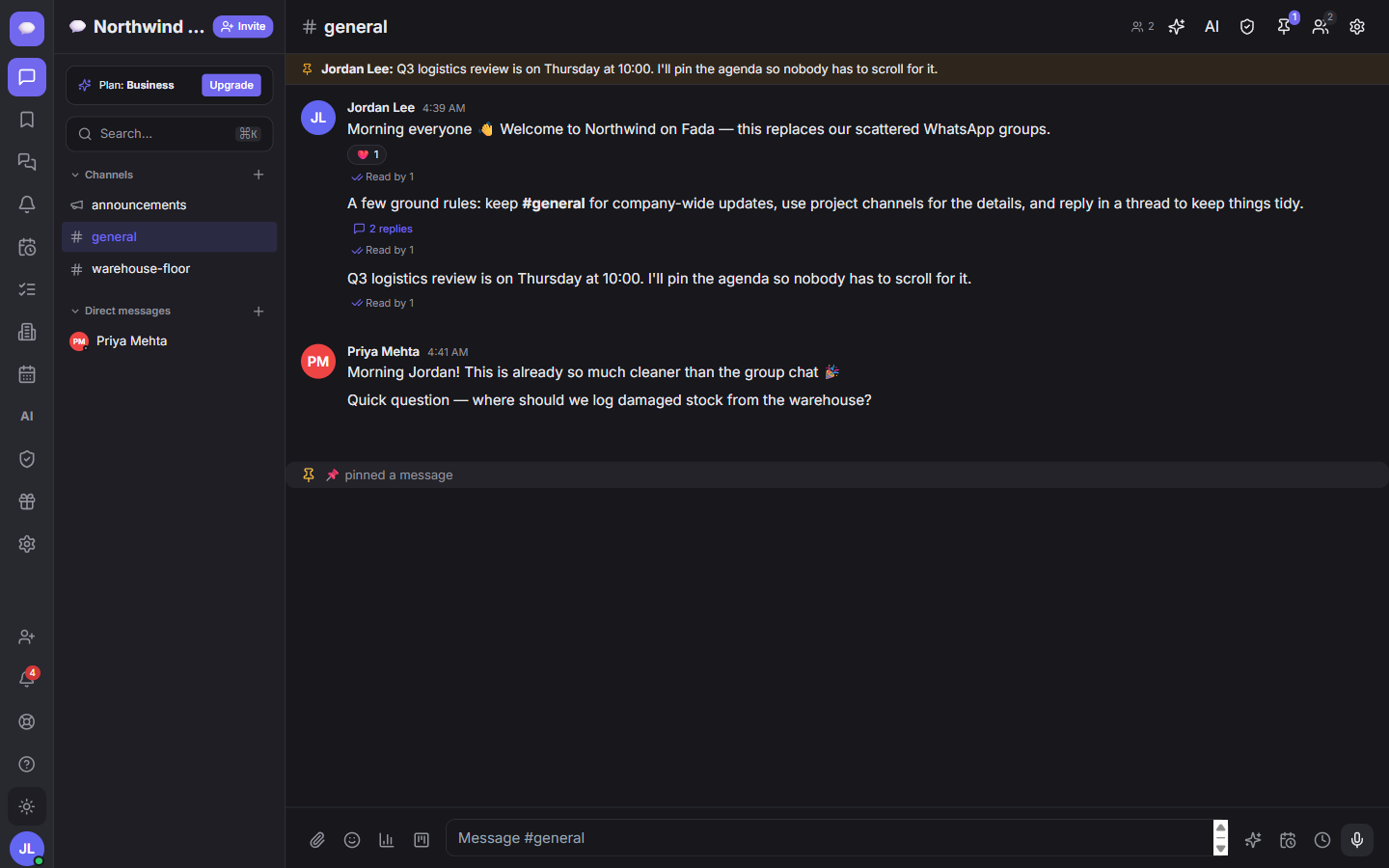
Essayez le mode sombre
Le dernier élément de la liste est le plus facile. Passez en mode sombre à tout moment grâce à l'icône soleil/lune dans la barre latérale gauche.
Étape 8 : se reconnecter plus tard
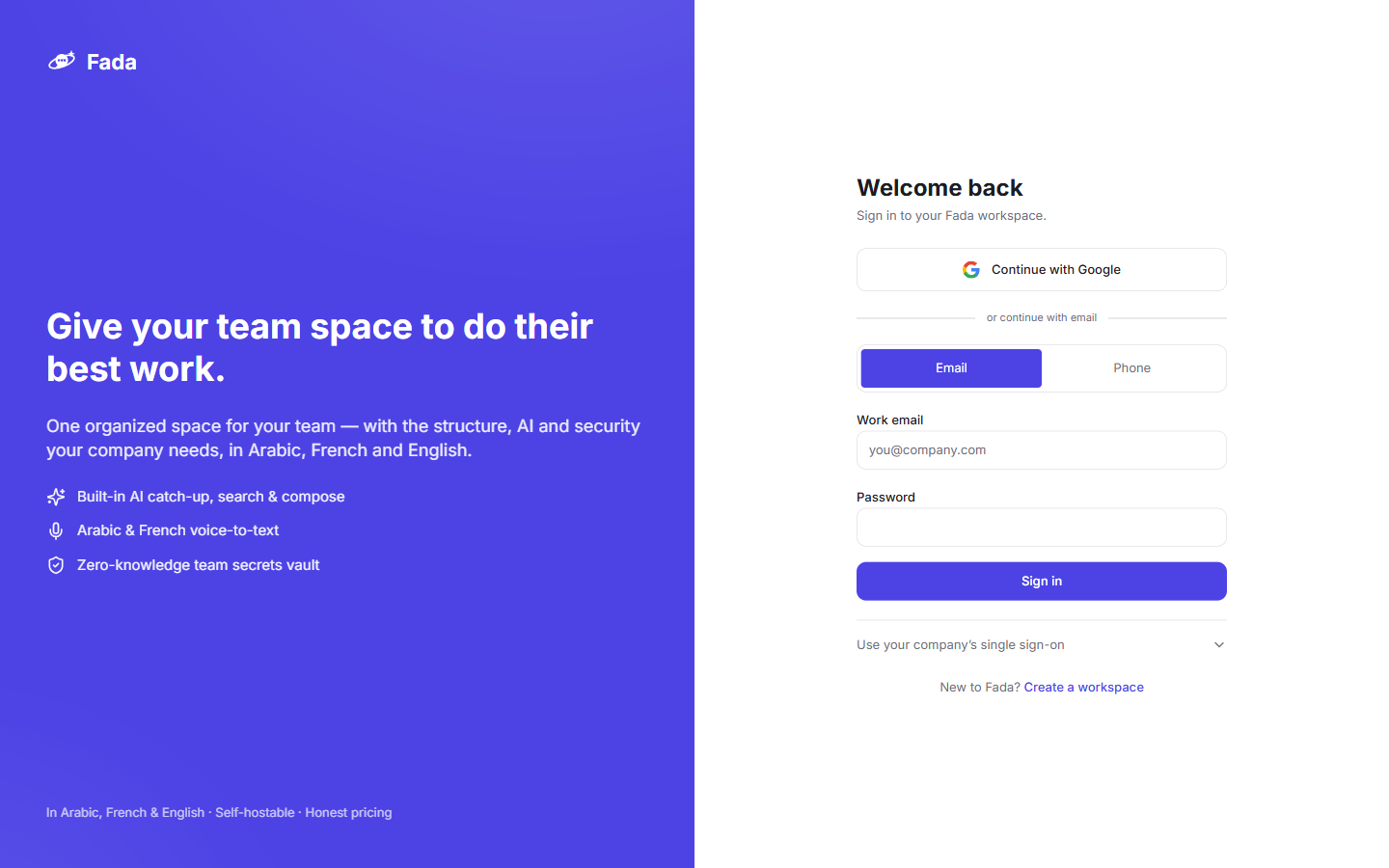
La prochaine fois que vous revenez, ouvrez simplement fadadz.com et connectez-vous avec l'e-mail et le mot de passe (ou Google) utilisés à l'inscription.
Et ensuite ?
Vous avez maintenant un espace de travail opérationnel, deux canaux et un premier message envoyé. La meilleure étape suivante, de loin : faire venir votre équipe — une messagerie d'équipe n'a d'intérêt qu'avec des personnes dedans. Notre court guide inviter votre équipe vous accompagne pas à pas.
Voilà toute l'installation : moins d'une minute pour une vraie messagerie d'équipe fonctionnelle, sans carte bancaire et sans rien installer. Si ce n'est pas déjà fait, créez un espace de travail Fada gratuit et dites bonjour dans votre premier canal.
Réunissez votre équipe sur Fada
Créez votre espace de travailContinuez votre lecture
Comment inviter votre équipe sur Fada (et attribuer les bons rôles)
Créez un lien d'invitation, faites entrer vos collègues dans votre espace de travail et choisissez qui est propriétaire, administrateur ou membre — étape par étape, avec captures d'écran.
Installez Fada sur votre téléphone (ajoutez-le à votre écran d'accueil)
Fada fonctionne sur n'importe quel téléphone — installez-le comme une application depuis votre navigateur, sans store, et recevez des notifications push en déplacement.