البدء مع فضاء: أنشئ مساحة عملك في أقل من دقيقة
دليل خطوة بخطوة لإنشاء مساحة عملك في فضاء، والتعرّف على أرجاء التطبيق، وإرسال رسالتك الأولى — مع لقطة شاشة لكل خطوة.
نُشِر 16 جوان 2026 · 4 دقيقة قراءة · Fada
إعداد أداة جديدة لفريقك يعني عادةً تسجيلاً طويلاً، وبريداً إلكترونياً عليك الذهاب لتأكيده، وشاشة فارغة لا تعرف ماذا تفعل بها. فضاء يتجاوز كل ذلك. تُدخل بضع معلومات، وتجد نفسك داخل محادثة فريق جاهزة للعمل وقنواتك الأولى منشأة مسبقاً — دون بطاقة بنكية ودون قاعة انتظار. يرشدك هذا الدليل عبر كل خطوة، مع لقطة شاشة لكل واحدة، من الصفحة الرئيسية إلى رسالتك الأولى.
الخطوة 1: افتح الصفحة الرئيسية
توجّه إلى fadadz.com. سترى في الصفحة الرئيسية مدخلاً واضحاً: اختر ابدأ مجاناً أو أنشئ مساحة عملك. كلا الزرين يأخذك إلى صفحة التسجيل نفسها.

فضاء مجاني للبدء ويعمل بلغات فريقك، مع دعم كامل للاتجاه بشكل طبيعي للعربية — فاللغة التي يعمل بها فريقك فعلاً مواطنة من الدرجة الأولى، لا فكرة لاحقة.
الخطوة 2: املأ نموذج التسجيل
يطلب نموذج التسجيل أربعة أشياء:
- اسم الشركة — يصبح هذا اسم مساحة عملك.
- اسمك — الطريقة التي سيراك بها زملاؤك.
- البريد الإلكتروني المهني — حيث يقيم حسابك.
- كلمة المرور — استخدم 8 أحرف على الأقل.
تفضّل عدم تعيين كلمة مرور؟ اختر المتابعة عبر Google وتدخل بنقرة واحدة.
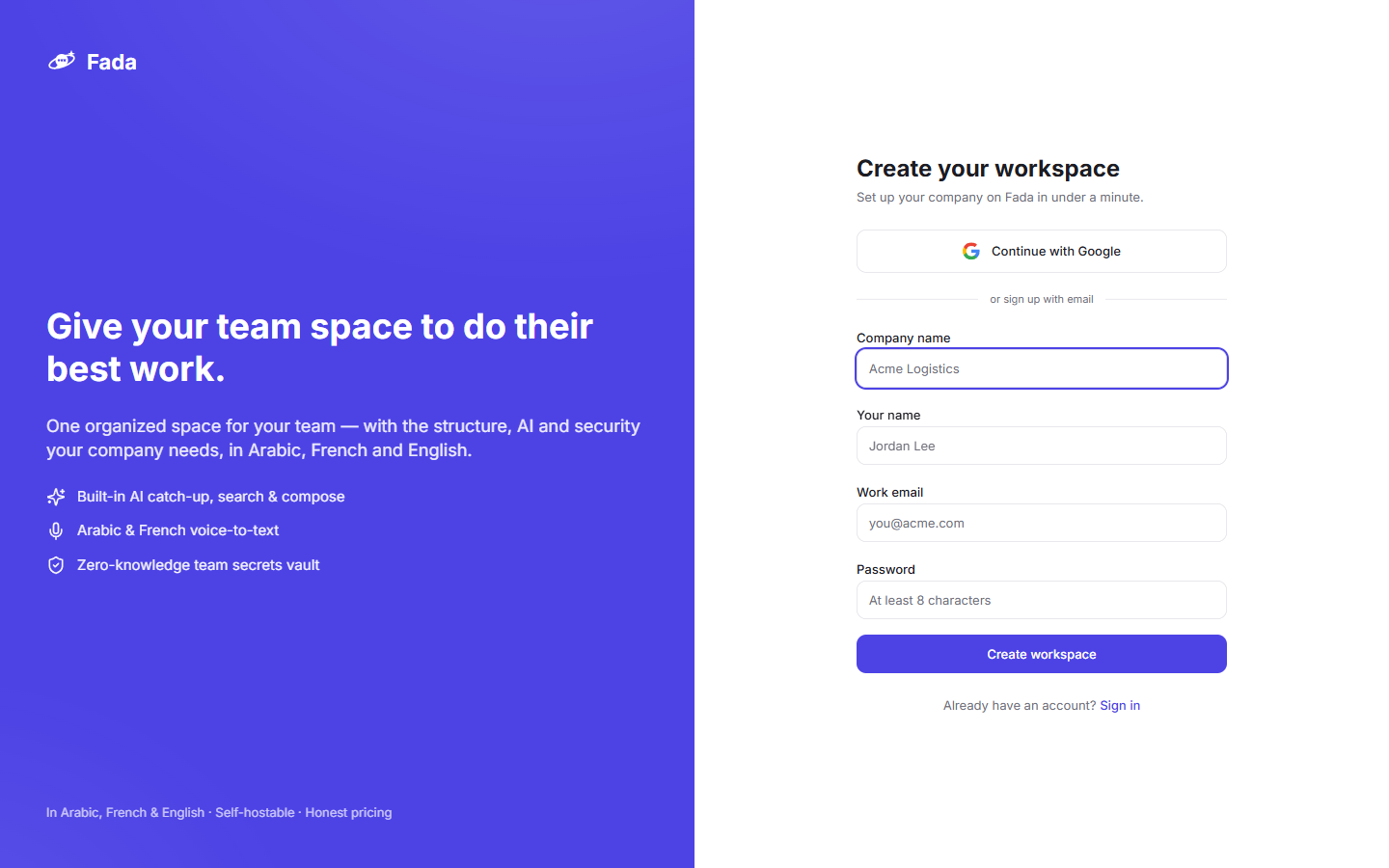
لا تحتاج إلى بطاقة بنكية للبدء. عندما يصبح لديك حساب، يمكنك إضافة الفريق بأكمله — خطة الأعمال سعر شهري ثابت موحّد للجميع، لا رسم لكل شخص — لكن هذا يأتي لاحقاً. الآن أنت فقط تدخل.
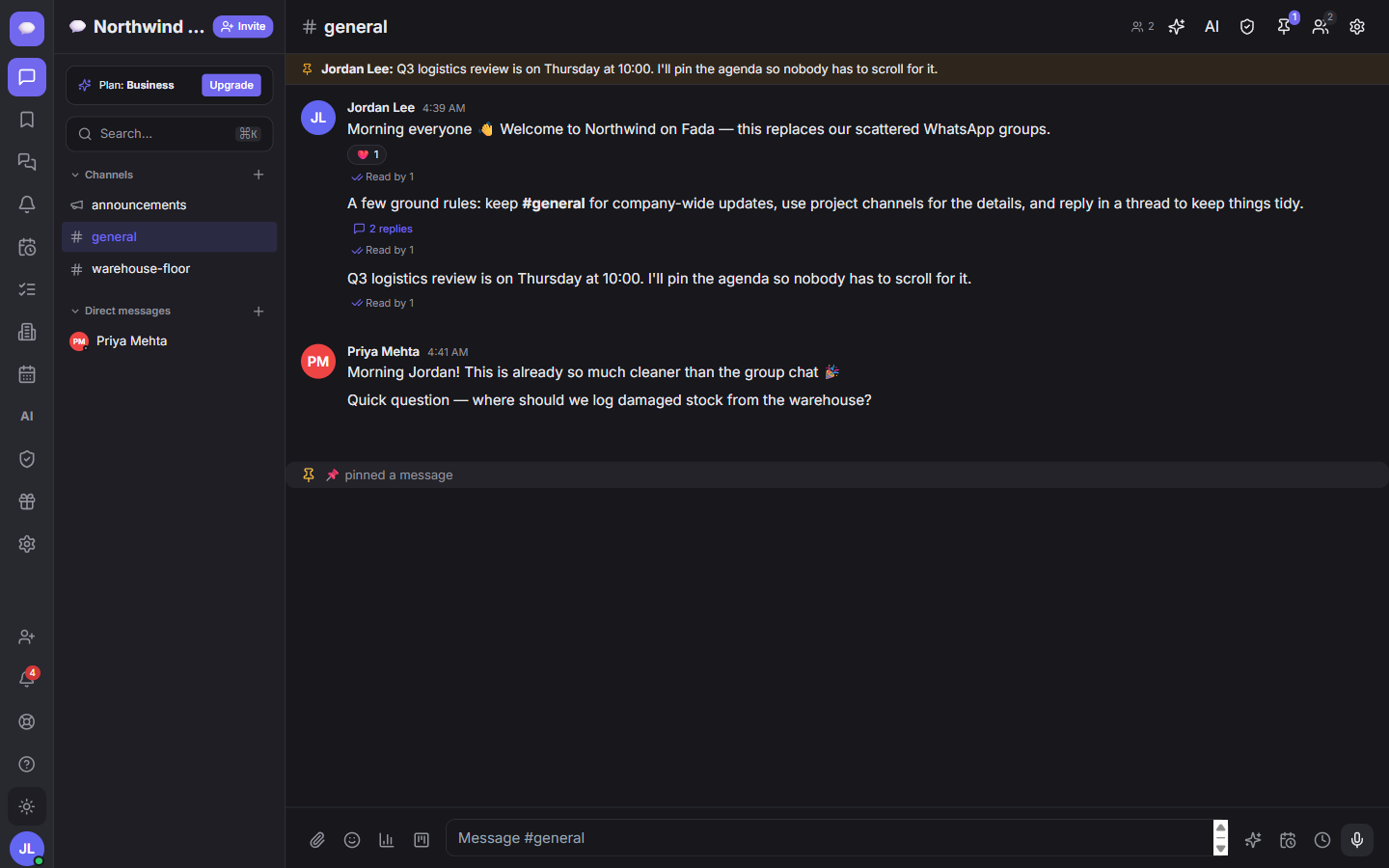
الخطوة 3: اهبط في مساحة عملك الجديدة
هذا كل شيء — لا يوجد بريد إلكتروني عليك النقر عليه قبل أن تبدأ. فور إرسالك النموذج، تهبط مباشرة داخل مساحة عملك الجديدة تماماً.
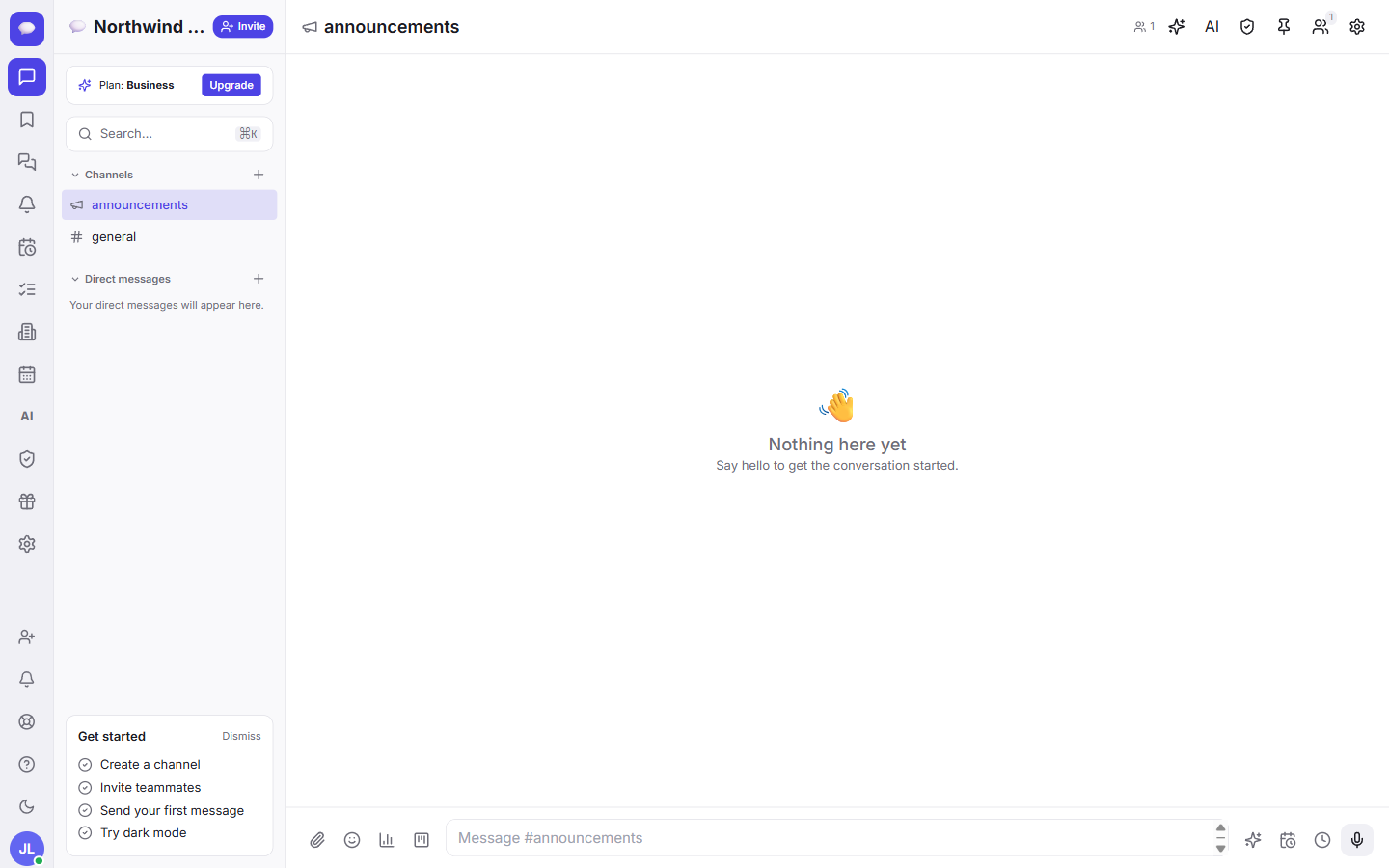
يُنشئ فضاء قناتين لك تلقائياً:
- الإعلانات — قناة بث للتحديثات على مستوى الشركة.
- العام — القناة اليومية الجامعة لفريقك.
سترى أيضاً قائمة ابدأ في الشريط الجانبي. تدفعك نحو أربعة مكاسب سريعة: أنشئ قناة، وادعُ زملاءك، وأرسل رسالتك الأولى، وجرّب الوضع الداكن.
الخطوة 4: تعرّف على الشريط الأيسر
كل شيء في فضاء يُوصَل إليه من الشريط الجانبي الرئيسي. إنه القائمة الرئيسية، ويبقى معك أينما ذهبت:
- المحادثات — قنواتك ورسائلك المباشرة.
- المحفوظات، المناقشات، التذكيرات — لتتبّع ما يهم.
- الاجتماعات، المهام، العملاء، التقويم — العمل الذي يعيش حول محادثاتك.
- المساعد الذكي، الخزنة، أوصِ واربح — مساعدات وإضافات.
- الإدارة — ظاهرة للمالكين والمشرفين، لإدارة مساحة العمل.
نصيحة سريعة: يمكنك القفز إلى أي شيء بسرعة عبر مربع البحث، أو بالضغط على Cmd/Ctrl + K من أي مكان.
الخطوة 5: أرسل رسالتك الأولى
افتح قناة العام من قائمة المحادثات، اكتب تحية سريعة في مربع الرسائل في الأسفل، واضغط Enter. هذه رسالتك الأولى مُرسَلة — والبند الثالث في قائمتك منجَز.
محادثة فضاء تفعل أكثر من النص العادي: يمكنك الرد في مناقشات لإبقاء المحادثات الجانبية مرتّبة، والتفاعل بالرموز التعبيرية بدل ملء القناة بردود من كلمة واحدة. دليلنا حول الرسائل والمناقشات والتفاعلات يغطي ذلك في دقيقتين.
وعندما تكون جاهزاً للتنظيم، يوضّح دليل القنوات كيف تضيف قنوات للمشاريع أو الفرق أو العملاء لتبقى المحادثات في مكانها الصحيح.
الخطوة 6: بدّل بين مساحات العمل أو أنشئ أخرى
تدير أكثر من مساحة عمل — واحدة لشركتك مثلاً وأخرى لمشروع جانبي؟ استخدم الأيقونة أعلى الشريط الجانبي للتبديل بينها، أو لإنشاء مساحة جديدة.
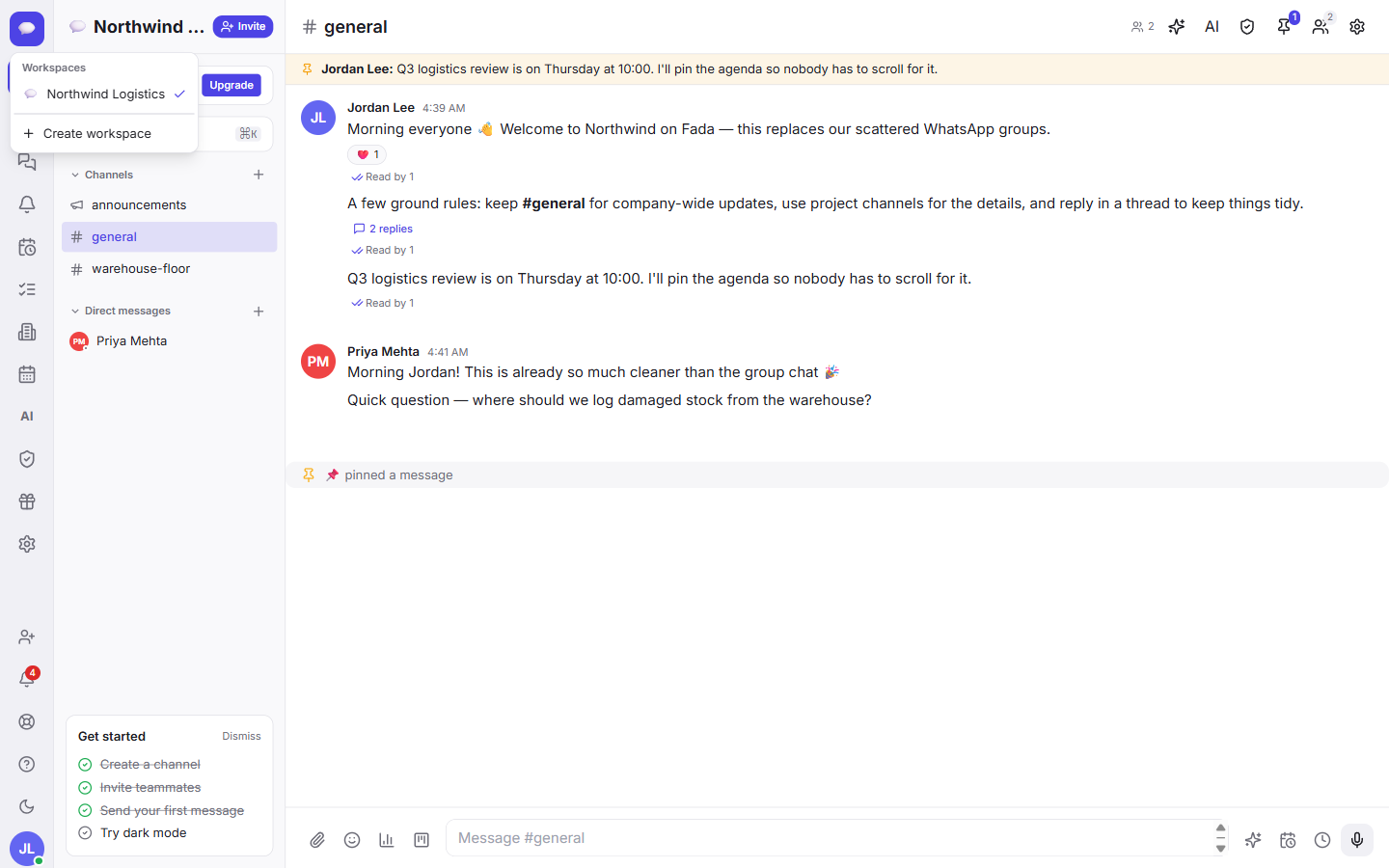
الخطوة 7: اضبط حالتك وتفضيلاتك
قائمة ملفك الشخصي في الأسفل على جهة الشريط الجانبي، تحت صورتك الرمزية. افتحها لكي:
- تضبط حالتك — نشط أو بعيد أو عدم الإزعاج.
- تعدّل الإشعارات كي لا تسمع إلا عمّا يهم.
- تدير الأمان والمصادقة متعددة العوامل لحماية حسابك.
- تسجّل الخروج عندما تنتهي.
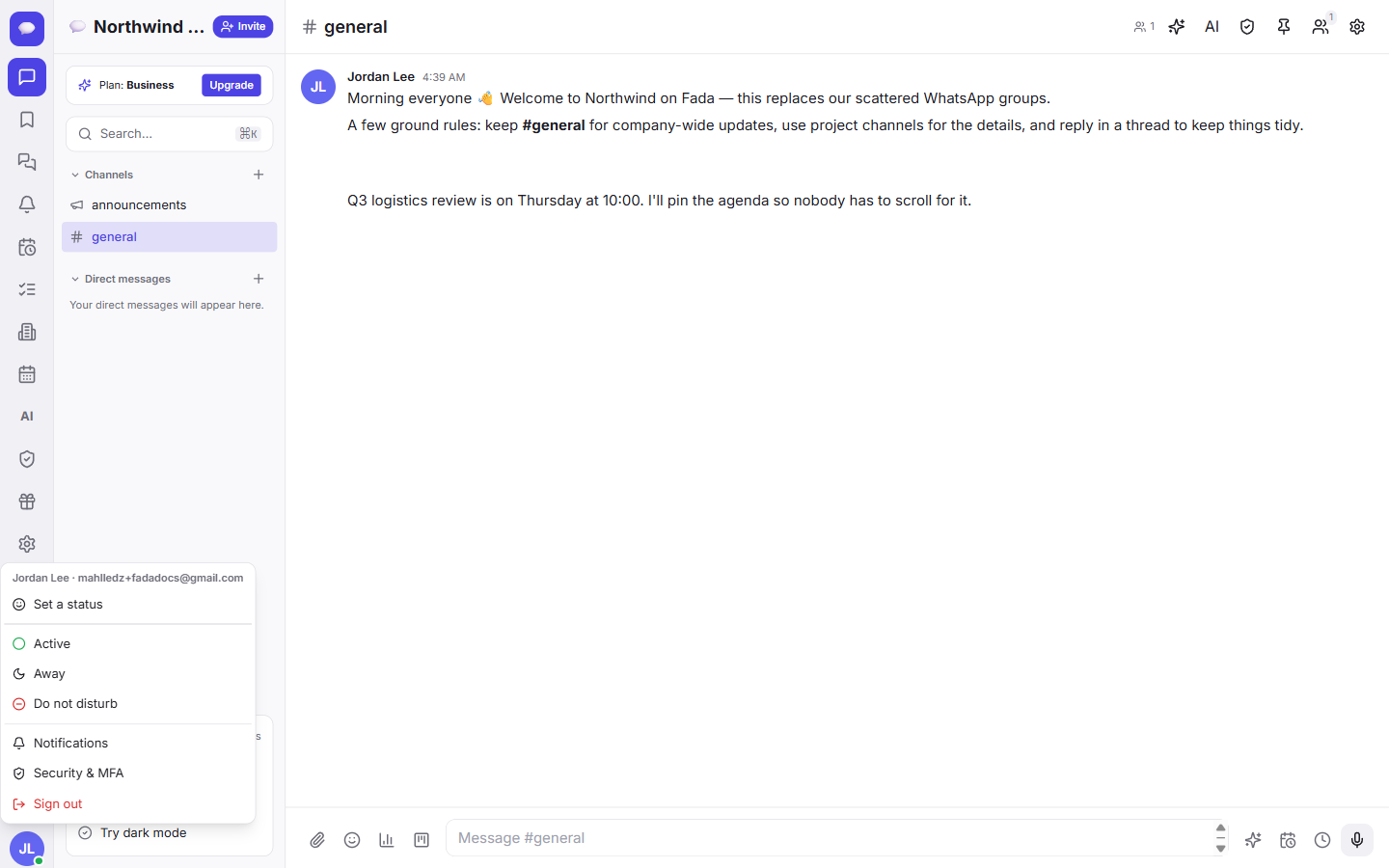
الإشعارات في الخلفية تستخدم الدفع القياسي عبر الويب، فتصلك التنبيهات على الحاسوب وعلى هاتفك دون تثبيت أي شيء من متجر تطبيقات.
جرّب الوضع الداكن
البند الأخير في القائمة هو الأسهل. بدّل إلى الوضع الداكن في أي وقت من أيقونة الشمس/القمر في الشريط الجانبي.
الخطوة 8: تسجيل الدخول لاحقاً
في المرة القادمة، افتح fadadz.com فحسب وسجّل الدخول بالبريد الإلكتروني وكلمة المرور (أو Google) اللذين استخدمتهما عند التسجيل.

ماذا تفعل بعد ذلك
لديك الآن مساحة عمل جاهزة، وقناتان، ورسالتك الأولى مُرسَلة. أفضل خطوة تالية على الإطلاق هي إدخال فريقك — تطبيق المحادثة لا يفيد إلا بوجود أشخاص فيه. دليلنا القصير ادعُ فريقك يرشدك خلال ذلك.
هذا هو الإعداد بأكمله: أقل من دقيقة نحو محادثة فريق حقيقية وجاهزة، دون بطاقة بنكية ودون أي تثبيت. إن لم تكن قد فعلت بعد، أنشئ مساحة فضاء مجانية وقل مرحباً في قناتك الأولى.
اجمع فريقك على Fada
أنشئ مساحة عملكتابِع القراءة
كيف تدعو فريقك إلى فضاء (وتضبط الأدوار الصحيحة)
أنشئ رابط دعوة، أدخل زملاءك إلى مساحة عملك، واختر من يكون مالكاً أو مشرفاً أو عضواً — خطوة بخطوة، مع لقطات شاشة.
ثبّت فضاء على هاتفك (أضفه إلى الشاشة الرئيسية)
يعمل فضاء على أي هاتف — ثبّته كتطبيق مباشرة من متصفحك، دون متجر تطبيقات، واستقبل الإشعارات أينما كنت.