ثبّت فضاء على هاتفك (أضفه إلى الشاشة الرئيسية)
يعمل فضاء على أي هاتف — ثبّته كتطبيق مباشرة من متصفحك، دون متجر تطبيقات، واستقبل الإشعارات أينما كنت.
نُشِر 9 جوان 2026 · 4 دقيقة قراءة · Fada
معظم دردشات فريقك ومكالماته وقراراته السريعة تحدث بعيداً عن المكتب. والخبر السار: لست بحاجة إلى انتظار متجر تطبيقات، ولا البحث عن التنزيل الصحيح، ولا القلق بشأن نوع هاتف كل واحد. يُثبَّت فضاء مباشرة من متصفح هاتفك، ويفتح بملء الشاشة كأي تطبيق عادي، ويستطيع تنبيه هاتفك بالإشعارات حين يراسلك أحد. يرشدك هذا الدليل إلى الخطوات على أندرويد وآيفون معاً، في نحو دقيقتين.
فضاء تطبيق ويب تقدّمي — موقع يتصرف كتطبيق مثبَّت بمجرد إضافته إلى شاشتك الرئيسية. لا شيء يحتاج موافقة متجر تطبيقات ولا تنزيل ثقيلاً، ما يعني أيضاً أنه خفيف على باقات البيانات المتواضعة ويعمل جيداً على الهواتف الأقدم.
لماذا التثبيت بدل الاكتفاء بالمتصفح
يمكنك بالتأكيد استخدام فضاء من تبويب في المتصفح. لكن إضافته إلى الشاشة الرئيسية تمنحك ثلاث ترقيات حقيقية:
- أيقونة تُفتح بلمسة على شاشتك الرئيسية، كأي تطبيق — دون كتابة العنوان في كل مرة.
- عرض بملء الشاشة دون أشرطة المتصفح في الطريق، فتحصل على مساحة العمل كاملة على شاشة صغيرة.
- إشعارات فورية بالرسائل الجديدة والإشارات إليك، فتعلم بها حتى وفضاء مغلق.
إن كنت جديداً كلياً على فضاء، فمن المفيد تصفّح البدء مع فضاء أولاً لتتعرّف على القنوات والرسائل المباشرة. ثم عد إلى هنا لوضعه على شاشتك الرئيسية.
ثبّت فضاء على أندرويد
هواتف أندرويد (كروم ومعظم المتصفحات المبنية على كروم) تجعل الأمر سريعاً.
الخطوة 1 — افتح فضاء في متصفحك
افتح كروم واذهب إلى fadadz.com. سجّل دخولك، أو ابدأ مساحة عمل مجانية على فضاء إن لم تكن تملك واحدة بعد — البداية مجانية ولا حاجة إلى بطاقة بنكية.
الخطوة 2 — افتح قائمة المتصفح
اضغط على قائمة النقاط الثلاث في الزاوية العلوية من كروم.
الخطوة 3 — اختر الإضافة إلى الشاشة الرئيسية
في القائمة، اضغط إضافة إلى الشاشة الرئيسية (تظهر على بعض الهواتف باسم تثبيت التطبيق). أكّد الاسم، فتهبط أيقونة فضاء على شاشتك الرئيسية. اضغط عليها ليفتح فضاء بملء الشاشة، تماماً كتطبيق أصلي.
ثبّت فضاء على آيفون أو آيباد
على أجهزة آبل، يوجد خيار التثبيت في قائمة المشاركة في سفاري وليس في قائمة المتصفح.
الخطوة 1 — افتح فضاء في سفاري
هذه النقطة مهمة: افتح fadadz.com في سفاري، لا في كروم. خيار الإضافة إلى الشاشة الرئيسية لا يظهر إلا في سفاري على آيفون وآيباد. ستحتاج أيضاً إلى iOS 16.4 أو أحدث ليستقبل فضاء الإشعارات بعد تثبيته.
الخطوة 2 — اضغط على مشاركة
اضغط زر المشاركة — المربع الذي يخرج منه سهم إلى الأعلى — في أسفل الشاشة (أو في أعلاها على آيباد).
الخطوة 3 — اضغط على الإضافة إلى الشاشة الرئيسية
مرّر داخل ورقة المشاركة واضغط إضافة إلى الشاشة الرئيسية، ثم اضغط إضافة للتأكيد. تستقر أيقونة فضاء الآن على شاشتك الرئيسية ويفتح بملء الشاشة حين تضغط عليها.
اعثر على طريقك على شاشة صغيرة
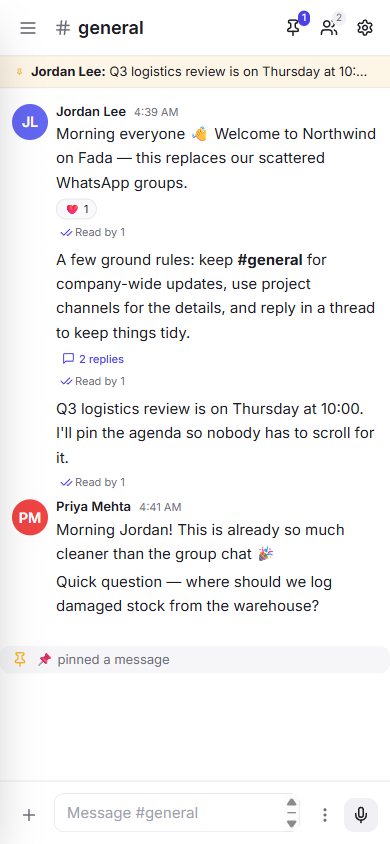
بمجرد فتح فضاء، تجد الشاشة مضبوطة للاستخدام بيد واحدة. على الحاسوب، تصطف قنواتك ورسائلك المباشرة في عمود على الجانب. أما على الهاتف، فينزوي ذلك العمود لتوفير المساحة.
للوصول إليه، اضغط زر القائمة في أعلى الشاشة. يفتح ذلك قنواتك ورسائلك المباشرة وكل ميزة أخرى. اضغط على قناة أو شخص للانتقال مباشرة إلى المحادثة.
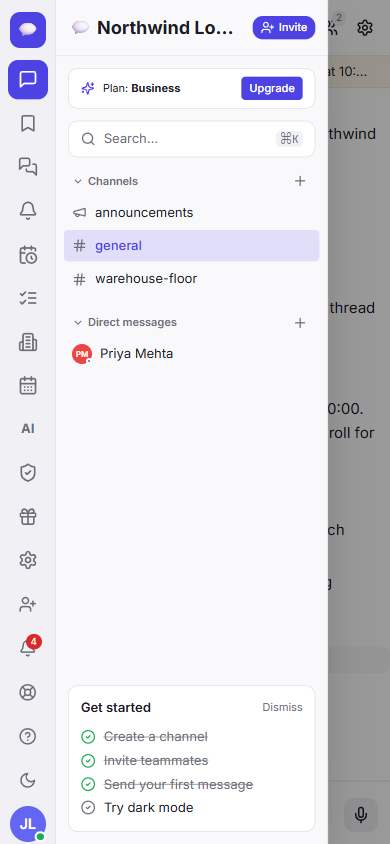
كل ما تفعله على الحاسوب موجود هنا أيضاً — إرسال الرسائل، والرد في المحادثات الفرعية، ومشاركة الملفات — لكن بتخطيط يناسب شاشة أصغر. ولغات فريقك كلها لغات من الدرجة الأولى، مع قراءة مريحة للفريق كله بلغة فريقك، فيُقرأ التطبيق بشكل صحيح أياً كانت لغة عمل فريقك.
فعّل الإشعارات حتى لا تفوتك الرسائل
تثبيت فضاء هو ما يجعل الإشعارات ممكنة على الهاتف. بعد إضافته إلى شاشتك الرئيسية وفتحه من الأيقونة، يستطيع فضاء إرسال إشعارات في الخلفية بالرسائل الجديدة والإشارات والردود عبر إشعارات الويب القياسية — التقنية نفسها التي تستخدمها تطبيقاتك المفضلة الأخرى، دون أي تنزيل منفصل من متجر تطبيقات.
ملاحظة سريعة لمستخدمي آيفون وآيباد: لا تعمل الإشعارات إلا حين تفتح فضاء من أيقونة الشاشة الرئيسية (لا من تبويب سفاري)، وعلى iOS 16.4 أو أحدث فقط. أما على أندرويد، فتعمل الإشعارات بمجرد تثبيت فضاء.
للصورة الكاملة — بما فيها كيفية السماح بالإشعارات حين يسألك هاتفك، وكيفية إدارتها — راجع الإشعارات وإشعارات الويب.
أشياء تستحق المعرفة
- لا متجر تطبيقات، أبداً. يحدّث فضاء نفسه كموقع ويب، فتحصل دائماً على أحدث نسخة دون تحديث يدوي.
- خفيف على البيانات والهواتف الأقدم. بُني ليكون سريعاً على باقات البيانات المتواضعة والأجهزة الاقتصادية، وهو ما يهم حين يكون فريقك في حركة دائمة.
- سعر ثابت واحد حين تنمو. فضاء مجاني للبدء. وخطة الأعمال بسعر شهري ثابت واحد لفريقك كله، لا لكل شخص — فإضافة زملاء جدد لا ترفع الفاتورة.
- بياناتك، خيارك. يمكن استضافة فضاء ذاتياً إن احتاج عملك إلى تحكم كامل في مكان بياناته.
أنت جاهز
هذا كل شيء — يعيش فضاء الآن على شاشتك الرئيسية كأي تطبيق آخر، ويفتح بملء الشاشة، ويستطيع الوصول إليك أينما كنت. افعل الشيء نفسه على هاتف كل زميل ليبقى فريقك كله متزامناً وهو يتحرك.
إن لم تُعِدّ مساحة عملك بعد، فيمكنك بدء مساحة عمل مجانية على فضاء في دقيقتين — دون بطاقة بنكية، ودون متجر تطبيقات، فقط افتحه على هاتفك وأضفه إلى شاشتك الرئيسية.
اجمع فريقك على Fada
أنشئ مساحة عملكتابِع القراءة
البدء مع فضاء: أنشئ مساحة عملك في أقل من دقيقة
دليل خطوة بخطوة لإنشاء مساحة عملك في فضاء، والتعرّف على أرجاء التطبيق، وإرسال رسالتك الأولى — مع لقطة شاشة لكل خطوة.
كيف تدعو فريقك إلى فضاء (وتضبط الأدوار الصحيحة)
أنشئ رابط دعوة، أدخل زملاءك إلى مساحة عملك، واختر من يكون مالكاً أو مشرفاً أو عضواً — خطوة بخطوة، مع لقطات شاشة.