كيف تدعو فريقك إلى فضاء (وتضبط الأدوار الصحيحة)
أنشئ رابط دعوة، أدخل زملاءك إلى مساحة عملك، واختر من يكون مالكاً أو مشرفاً أو عضواً — خطوة بخطوة، مع لقطات شاشة.
نُشِر 16 جوان 2026 · 4 دقيقة قراءة · Fada
مساحة العمل لا تفيد إلا عندما يكون فريقك داخلها. الخبر السار: إدخال الجميع إلى فضاء يستغرق نحو دقيقة. تنشئ رابط دعوة واحداً، وتشاركه بالطريقة التي تتواصل بها مع فريقك عادةً، فينضمون باختيار اسم وكلمة مرور. بعد ذلك تقرّر من يدير المكان ومن هو هناك للعمل فقط. يرشدك هذا الدليل عبر الشقّين — إدخال الأشخاص، وضبط الأدوار الصحيحة — مع لقطات شاشة في كل خطوة.
إن لم تكن قد أعددت مساحة عملك بعد، ابدأ مع البدء مع فضاء. وعندما تصبح لديك مساحة عمل، عد إلى هنا لملئها بالأشخاص.
ادعُ فريقك برابط
أسرع طريقة لإضافة الأشخاص هي رابط دعوة قابل للمشاركة. أي شخص يفتحه يستطيع الانضمام إلى مساحة عملك — دون إعداد بريد إلكتروني ودون انتظار موافقة على كل طلب.
الخطوة 1 — افتح نافذة الدعوة
ابحث عن زر دعوة في رأس الشريط الجانبي. توجد أيضاً أيقونة دعوة (شخص مع علامة +) في الشريط الجانبي إن كنت تفضّلها. كلاهما يفتح النافذة نفسها.
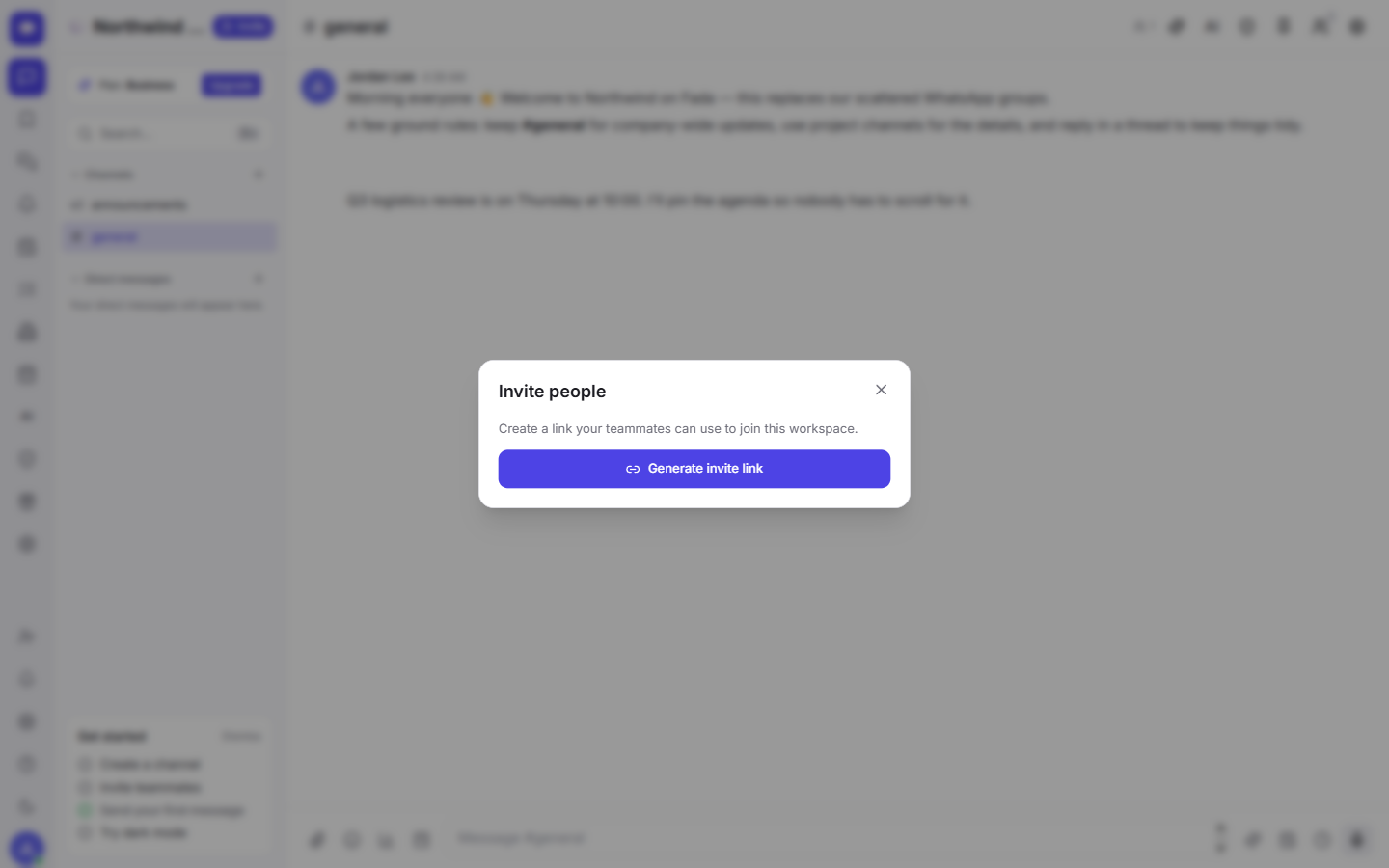
في النافذة، اختر إنشاء رابط دعوة. ينشئ فضاء رابطاً خاصاً بمساحة عملك بشكل fadadz.com/invite/ متبوعاً برمز طويل.
الخطوة 2 — انسخ الرابط وشاركه
اختر نسخ الرابط. هذا كل ما تحتاجه. الصقه في أي مكان تصل منه إلى فريقك أصلاً — مجموعة واتساب، رسالة نصية، بريد إلكتروني، وحتى ورقة مطبوعة في المكتب.
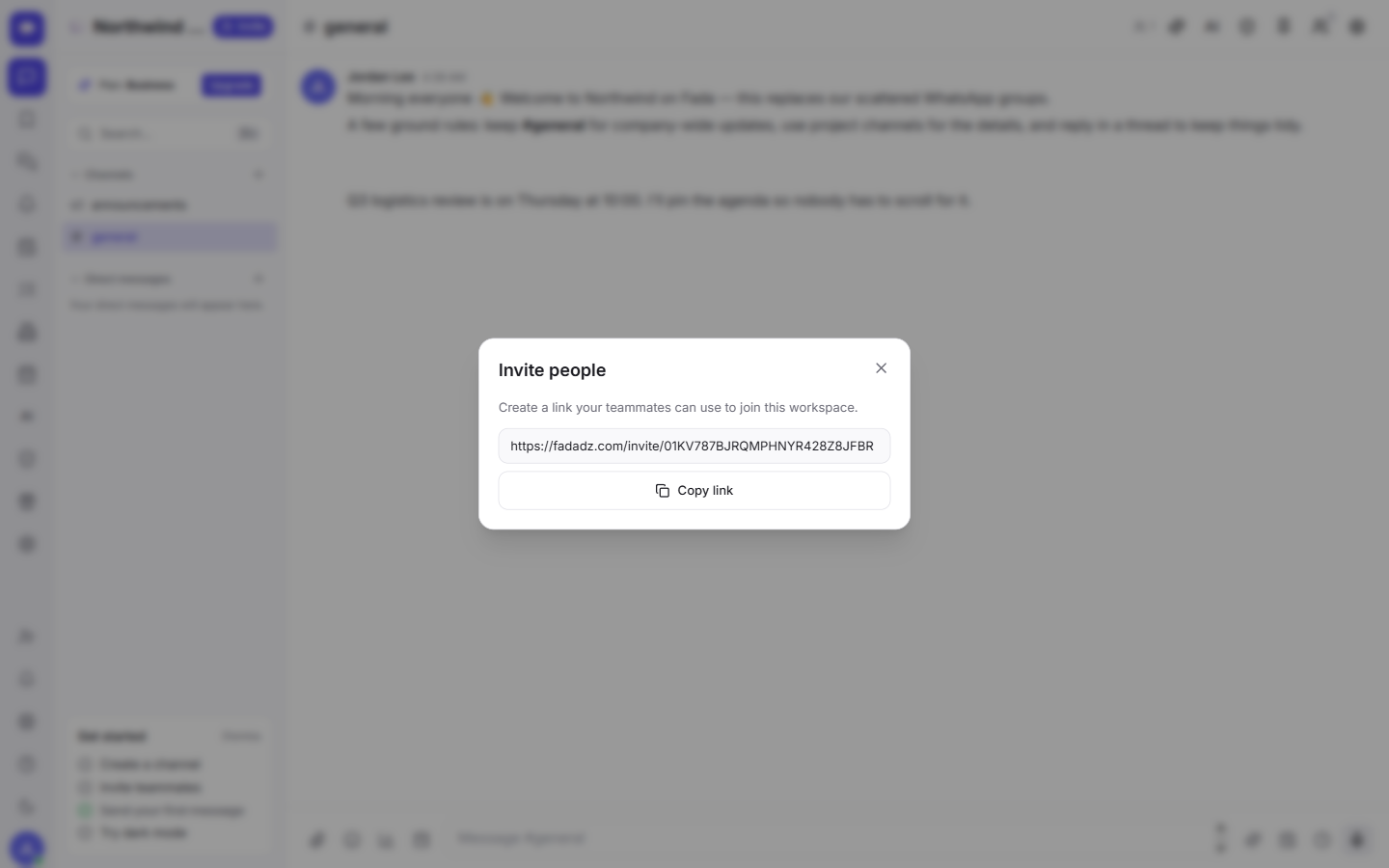
الرابط خاص بمساحة عملك تحديداً، فلن يستخدمه إلا من ترسله إليهم. شاركه مع من تريد، وتجاوز من لا تريد.
الخطوة 3 — ينضم زميلك
عندما يفتح زميل الرابط، يملأ اسمه وبريده الإلكتروني وكلمة مرور، ثم يختار الانضمام إلى مساحة العمل. هذا هو التسجيل بأكمله — يهبط مباشرة في الداخل، دون خطوات إضافية.

يستطيع الأعضاء الجدد فوراً رؤية القنوات العامة في مساحة عملك والانضمام إليها، فلا يحدّقون في شاشة فارغة. إن لم تكن قد نظّمت قنواتك بعد، أعِدّ القنوات لفريقك أولاً ليعرف الوافدون الجدد إلى أين يذهبون.
اختر الدور الصحيح لكل شخص
لكل عضو في مساحة عمل فضاء أحد ثلاثة أدوار: مالك أو مشرف أو عضو. اختيار الدور الصحيح يبقي مساحة عملك مرتّبة وآمنة — معظم الأشخاص ينبغي أن يكونوا أعضاء عاديين.
- المالك — تحكم كامل في مساحة العمل. عادةً هذا أنت، الشخص الذي أنشأها.
- المشرف — مساعد موثوق يستطيع إدارة مساحة العمل إلى جانبك.
- العضو — الجميع عدا ذلك. يتحادثون ويشاركون الملفات وينضمون إلى القنوات العامة، لكنهم لا يديرون مساحة العمل.
الفرق العملي: المالكون والمشرفون يستطيعون فتح لوحة الإدارة؛ الأعضاء لا يستطيعون. لوحة الإدارة هي حيث تعيش إعدادات مساحة العمل وقائمة الأعضاء، فلا تمنح صلاحية المشرف إلا لمن تأتمنهم على إدارة فريقك.
غيّر دوراً أو أزل شخصاً
الأدوار ليست منحوتة في الحجر. لترقية شخص أو تخفيض رتبته أو إزالته، افتح الإدارة، ثم الأعضاء. من تلك القائمة يمكنك تغيير دور أي شخص أو تعطيل حسابه — عند مغادرة أحدهم الشركة مثلاً.
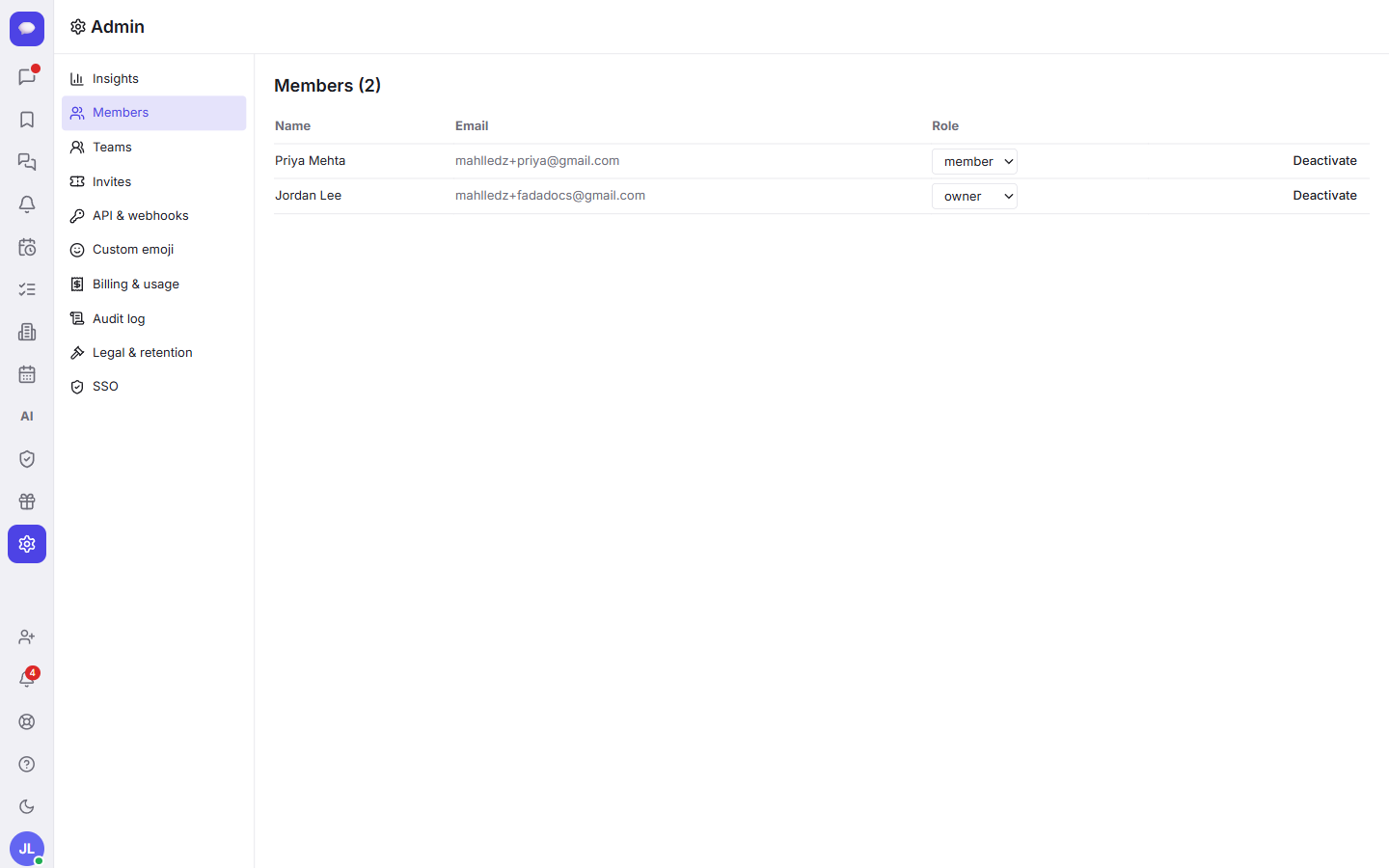
تعطيل شخص أنظف من حذف مجموعة محادثة: ينتهي وصوله، لكن القنوات والملفات والقرارات التي شارك فيها تبقى في مكانها. لجولة أوفى في كل ما تضمّه اللوحة، انظر إدارة مساحة عملك كمشرف.
بضعة أمور تستحق المعرفة
- البدء مجاني، دون بطاقة بنكية. ادعُ فريقك بأكمله وجرّبه قبل أن تفكر في الدفع أصلاً.
- خطة الأعمال سعر شهري ثابت موحّد للفريق كله — لا لكل مستخدم. فدعوة مزيد من الأشخاص لا ترفع فاتورتك أبداً. أضف الشركة بأكملها دون مراقبة عدّاد.
- لغات فريقك كلها من الدرجة الأولى. عندما ينضم شخص يفضّل لغات الفريق، ينقلب التطبيق بأكمله إلى اتجاه كامل بشكل طبيعي فيُقرأ بشكل طبيعي — لا شيء يبدو مُلصقاً.
- لا حاجة إلى تطبيق من متجر تطبيقات. الإشعارات في الخلفية تستخدم الدفع القياسي عبر الويب، فيصل التنبيه إلى الزملاء على الحاسوب والهاتف دون تثبيت أي شيء خاص.
أدخل فريقك اليوم
دعوة الأشخاص إلى فضاء مهمتان سريعتان: أنشئ رابطاً وشاركه، ثم حدّد من يكون مالكاً أو مشرفاً أو عضواً. معظم فريقك أعضاء عاديون، وشخصان موثوقان مشرفان، وأنت تحتفظ بالملكية. وعندما يدخل الجميع، تبدو المحادثة اليومية مألوفة — لكن قراراتك وملفاتك وقنواتك تعيش الآن في مكان واحد منظّم.
جاهز لجمع فريقك؟ أنشئ مساحة فضاء مجانية، أنشئ رابط دعوتك، وأدخل الجميع في الدقائق القليلة القادمة.
اجمع فريقك على Fada
أنشئ مساحة عملكتابِع القراءة
البدء مع فضاء: أنشئ مساحة عملك في أقل من دقيقة
دليل خطوة بخطوة لإنشاء مساحة عملك في فضاء، والتعرّف على أرجاء التطبيق، وإرسال رسالتك الأولى — مع لقطة شاشة لكل خطوة.
أدِر مساحة عملك: الأعضاء والفوترة والإحصاءات
لوحة الإدارة تمنح المالكين والمسؤولين مكاناً واحداً لإدارة الأشخاص، والاطلاع على إحصاءات التبنّي، وإدارة الفوترة، والتحكم في الأمان.