Comment inviter votre équipe sur Fada (et attribuer les bons rôles)
Créez un lien d'invitation, faites entrer vos collègues dans votre espace de travail et choisissez qui est propriétaire, administrateur ou membre — étape par étape, avec captures d'écran.
Publié le 16 juin 2026 · 5 min de lecture · Fada
Un espace de travail ne devient utile que lorsque votre équipe s'y trouve. Bonne nouvelle : faire entrer tout le monde dans Fada prend environ une minute. Vous créez un seul lien d'invitation, vous le partagez par le canal que vous utilisez déjà avec votre équipe, et chacun rejoint l'espace en choisissant un nom et un mot de passe. Ensuite, vous décidez qui pilote et qui est simplement là pour travailler. Ce guide couvre les deux volets — faire venir les gens et attribuer les bons rôles — avec des captures d'écran à chaque étape.
Si vous n'avez pas encore créé votre espace de travail, commencez par premiers pas avec Fada. Une fois votre espace en place, revenez ici pour le remplir de monde.
Invitez votre équipe avec un lien
Le moyen le plus rapide d'ajouter des personnes est un lien d'invitation partageable. Quiconque l'ouvre peut rejoindre votre espace de travail — pas de configuration d'e-mails, pas d'approbation à attendre pour chaque demande.
Étape 1 — Ouvrez la boîte de dialogue d'invitation
Repérez le bouton Inviter dans l'en-tête de la barre latérale. Il existe aussi une icône d'invitation (une personne avec un +) dans la barre latérale gauche si vous préférez. Les deux ouvrent la même boîte de dialogue.
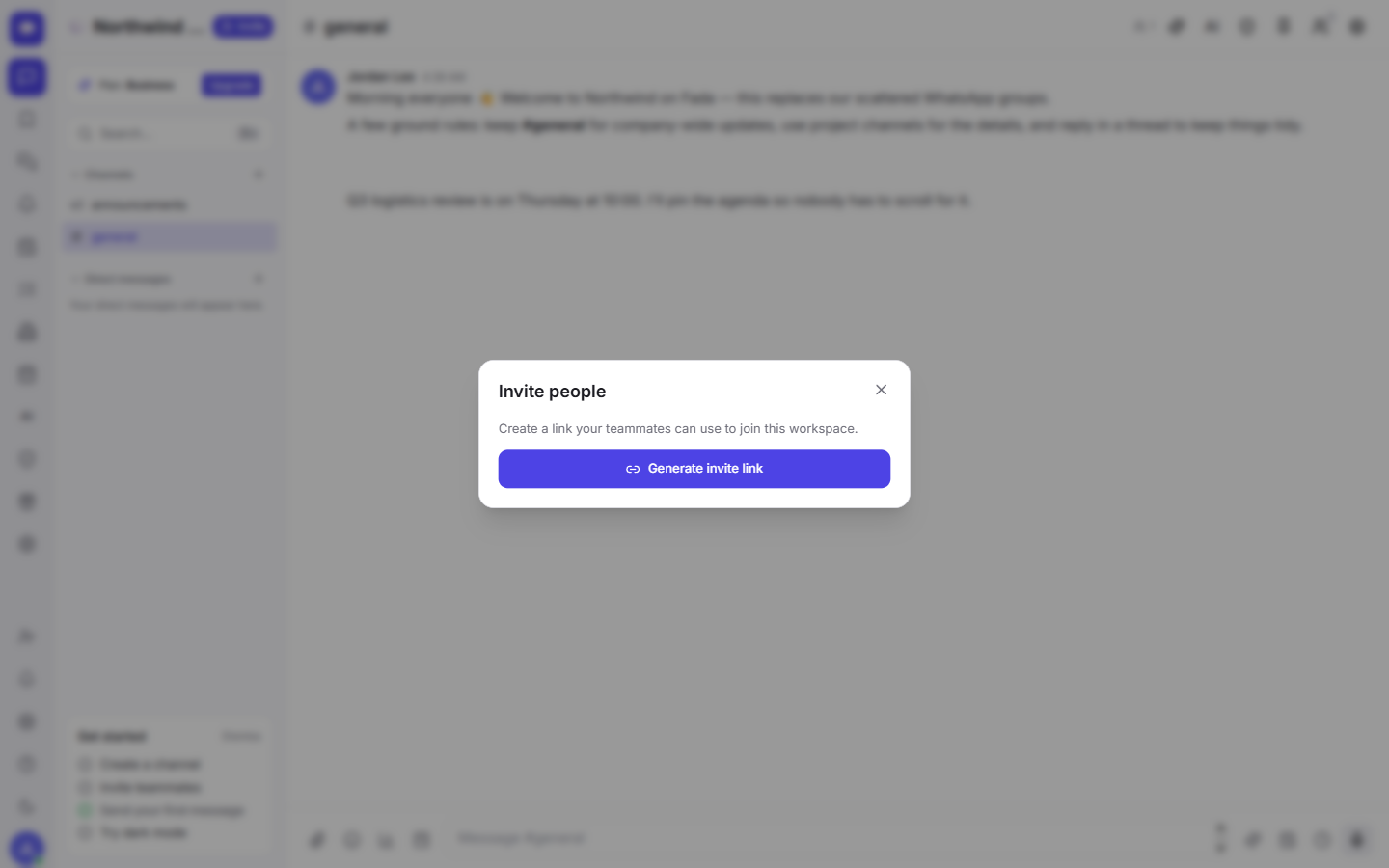
Dans la boîte de dialogue, sélectionnez Générer un lien d'invitation. Fada crée un lien privé pour votre espace de travail, de la forme fadadz.com/invite/ suivi d'un long jeton.
Étape 2 — Copiez le lien et partagez-le
Sélectionnez Copier le lien. C'est tout ce qu'il vous faut. Collez-le là où vous joignez déjà votre équipe — un groupe WhatsApp, un SMS, un e-mail, voire une note imprimée au bureau.
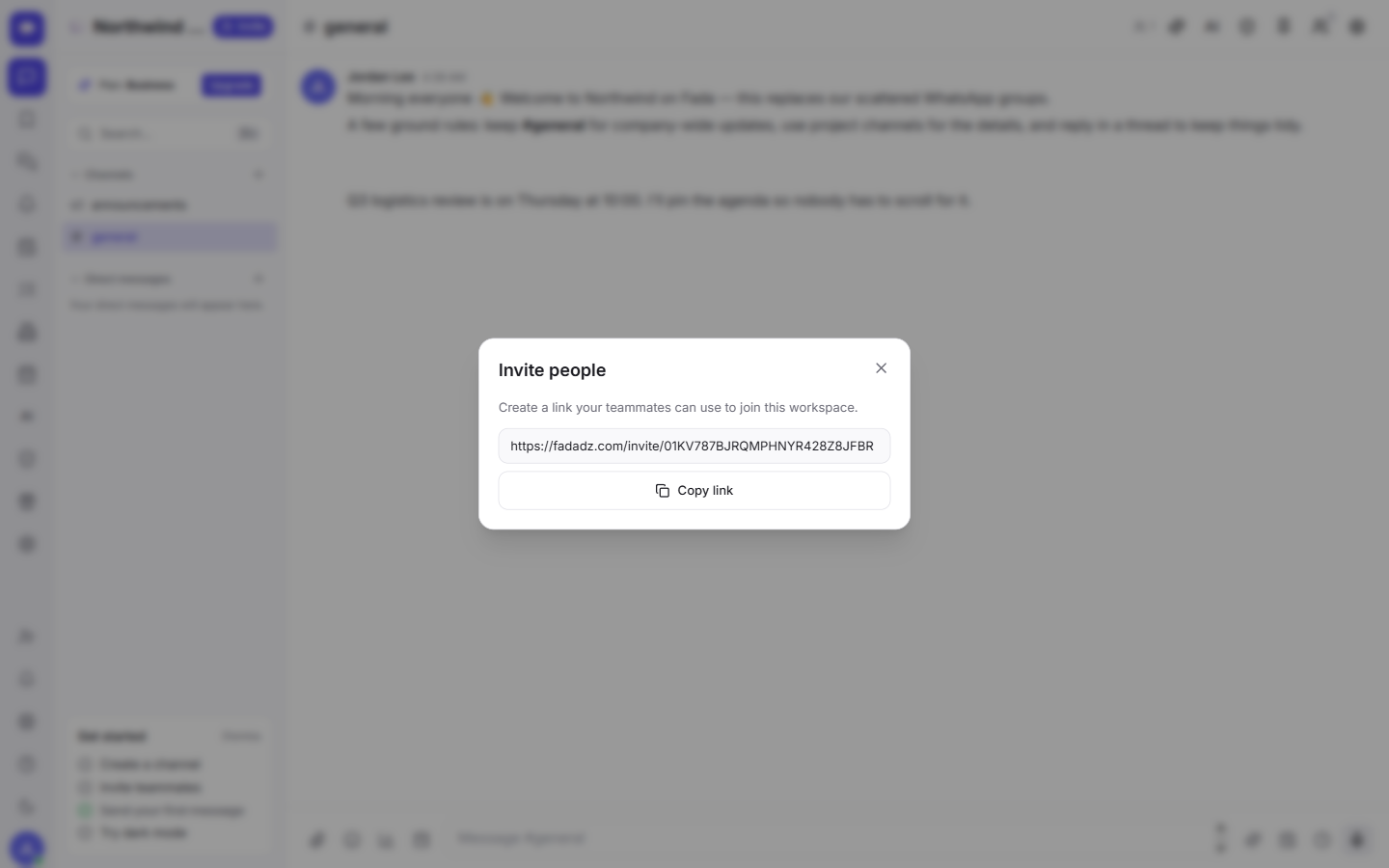
Le lien est propre à votre espace de travail : seules les personnes à qui vous l'envoyez l'utiliseront. Partagez-le avec qui vous voulez, et pas avec les autres.
Étape 3 — Votre collègue rejoint l'espace
Quand un collègue ouvre le lien, il renseigne son nom, son e-mail et un mot de passe, puis sélectionne Rejoindre l'espace de travail. C'est toute l'inscription — il arrive directement à l'intérieur, sans étape supplémentaire.
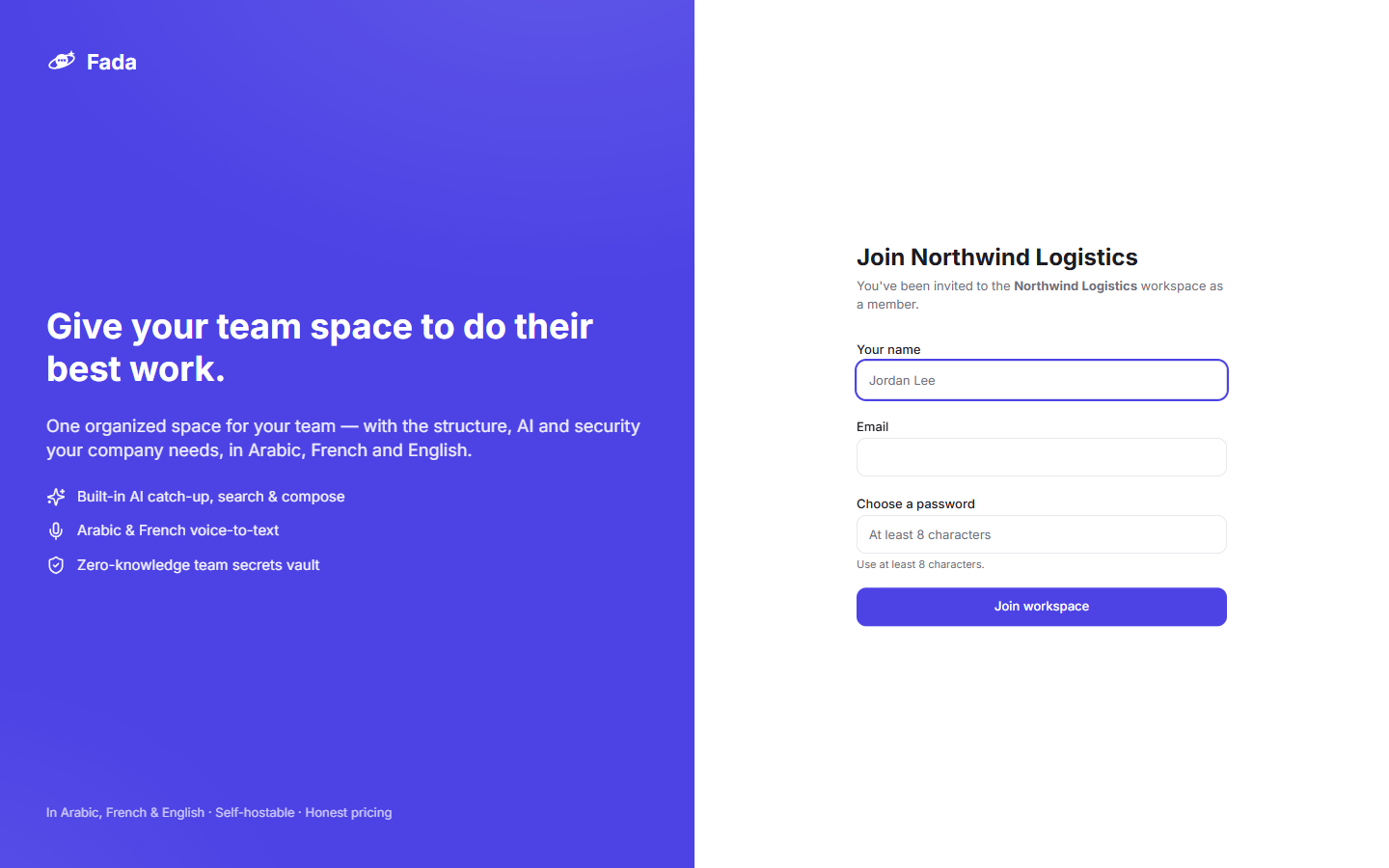
Les nouveaux membres peuvent immédiatement voir et rejoindre les canaux publics de votre espace de travail, ils ne se retrouvent donc pas devant un écran vide. Si vos canaux ne sont pas encore organisés, mettez en place des canaux pour votre équipe d'abord, pour que les nouveaux venus sachent où aller.
Choisissez le bon rôle pour chaque personne
Chaque membre d'un espace de travail Fada a l'un de trois rôles : propriétaire, administrateur ou membre. Bien choisir garde votre espace ordonné et sûr — la plupart des gens devraient être de simples membres.
- Propriétaire — contrôle total de l'espace de travail. C'est généralement vous, la personne qui l'a créé.
- Administrateur — une personne de confiance qui peut gérer l'espace de travail à vos côtés.
- Membre — tous les autres. Ils discutent, partagent des fichiers et rejoignent les canaux publics, mais ne pilotent pas l'espace de travail.
La différence concrète : les propriétaires et les administrateurs peuvent ouvrir la console d'administration ; pas les membres. C'est là que vivent les paramètres de l'espace de travail et la liste des membres, alors n'accordez le rôle d'administrateur qu'à des personnes à qui vous confieriez la gestion de votre équipe.
Changer un rôle ou retirer quelqu'un
Les rôles ne sont pas gravés dans le marbre. Pour promouvoir, rétrograder ou retirer une personne, ouvrez Admin, puis Membres. Depuis cette liste, vous pouvez changer le rôle de n'importe qui ou le désactiver — par exemple quand quelqu'un quitte l'entreprise.
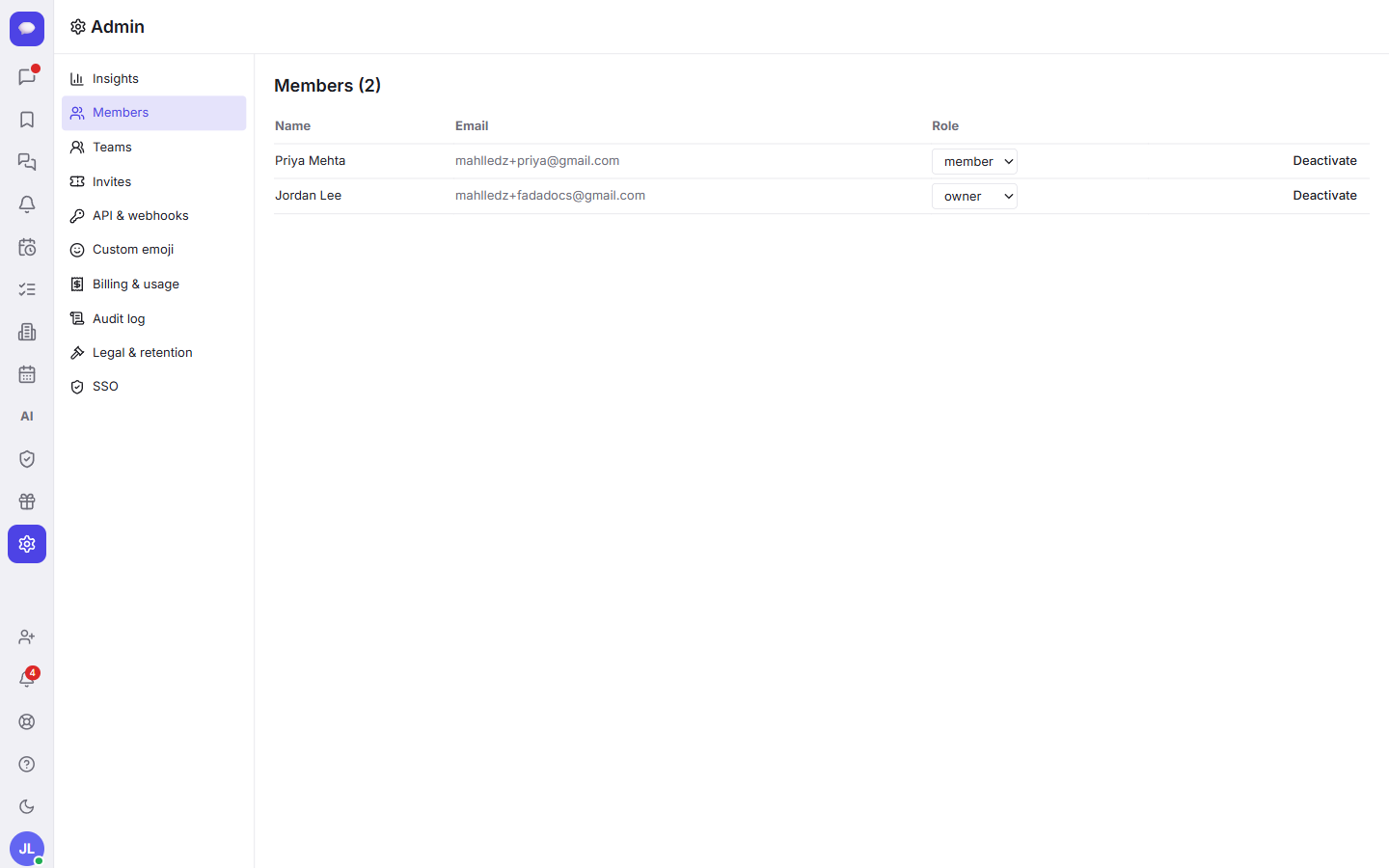
Désactiver quelqu'un est plus propre que supprimer un groupe de discussion : son accès prend fin, mais les canaux, fichiers et décisions auxquels il a participé restent à leur place. Pour un tour complet de la console, voir gérer votre espace de travail en tant qu'administrateur.
Quelques points bons à savoir
- C'est gratuit pour démarrer, sans carte bancaire. Invitez toute votre équipe et essayez avant même de penser à payer.
- L'offre Business est un tarif mensuel unique et forfaitaire pour toute l'équipe — pas par utilisateur. Inviter plus de monde ne fait donc jamais grimper la facture. Ajoutez toute l'entreprise sans surveiller un compteur.
- Les langues de votre équipe sont toutes traitées au premier rang. Quand quelqu'un rejoint l'espace et préfère la lecture multilingue, toute l'application bascule en écriture de droite à gauche pour une lecture naturelle — rien ne semble rajouté après coup.
- Aucune application de boutique requise. Les notifications en arrière-plan utilisent le web push standard : vos collègues sont alertés sur ordinateur et mobile sans rien installer de spécial.
Faites venir votre équipe dès aujourd'hui
Inviter des personnes sur Fada, ce sont deux petites tâches : générer un lien et le partager, puis définir qui est propriétaire, administrateur ou membre. La majorité de votre équipe sera composée de simples membres, quelques personnes de confiance seront administratrices, et vous gardez la propriété. Une fois tout le monde à bord, la discussion quotidienne reste familière — mais vos décisions, fichiers et canaux vivent désormais en un seul endroit organisé.
Prêt à réunir votre équipe ? Créez un espace de travail Fada gratuit, générez votre lien d'invitation, et faites entrer tout le monde dans les minutes qui suivent.
Réunissez votre équipe sur Fada
Créez votre espace de travailContinuez votre lecture
Premiers pas avec Fada : créez votre espace de travail en moins d'une minute
Un guide pas à pas pour créer votre espace de travail Fada, vous repérer dans l'application et envoyer votre premier message — avec une capture d'écran pour chaque étape.
Gérez votre espace de travail : membres, facturation et statistiques
La console d'administration offre aux propriétaires et administrateurs un seul endroit pour gérer les personnes, suivre l'adoption, gérer la facturation et contrôler la sécurité.