Gérez votre espace de travail : membres, facturation et statistiques
La console d'administration offre aux propriétaires et administrateurs un seul endroit pour gérer les personnes, suivre l'adoption, gérer la facturation et contrôler la sécurité.
Publié le 10 juin 2026 · 5 min de lecture · Fada
Gérer un espace de travail d'équipe ne devrait pas obliger à fouiller cinq écrans de réglages différents. Dans Fada, tout ce dont un propriétaire ou un administrateur a besoin se trouve au même endroit : l'onglet Admin. De là, vous pouvez voir comment votre équipe utilise réellement l'application, changer qui peut faire quoi, gérer votre forfait, et activer les contrôles de sécurité renforcés dont les équipes plus grandes ont besoin. Ce guide vous fait le tour.
Où trouver la console d'administration
Si vous êtes propriétaire ou administrateur, regardez dans la barre latérale gauche (la colonne d'icônes sur le côté de l'application). Vous y verrez un onglet Admin. Les membres ordinaires ne le voient pas du tout, donc pas d'inquiétude à avoir : personne ne se promènera dans vos réglages.
Ouvrez-le et vous trouverez ces sections : Statistiques, Membres, Équipes, Invitations, API et webhooks, Émojis personnalisés, Facturation et utilisation, Journal d'audit, Juridique et rétention, et SSO. Nous couvrirons celles que vous utiliserez le plus.
Statistiques : voyez comment votre équipe utilise vraiment Fada
La première section sur laquelle vous arrivez est Statistiques — un tableau de bord d'adoption tout simple. Au lieu de deviner si les gens ont pris leurs marques dans l'application, vous avez les chiffres sous les yeux : combien de comptes sont enregistrés, combien de nouvelles personnes se sont inscrites, les connexions, les messages envoyés, les réactions, les fichiers partagés, et à quel point votre équipe s'appuie sur l'IA intégrée.
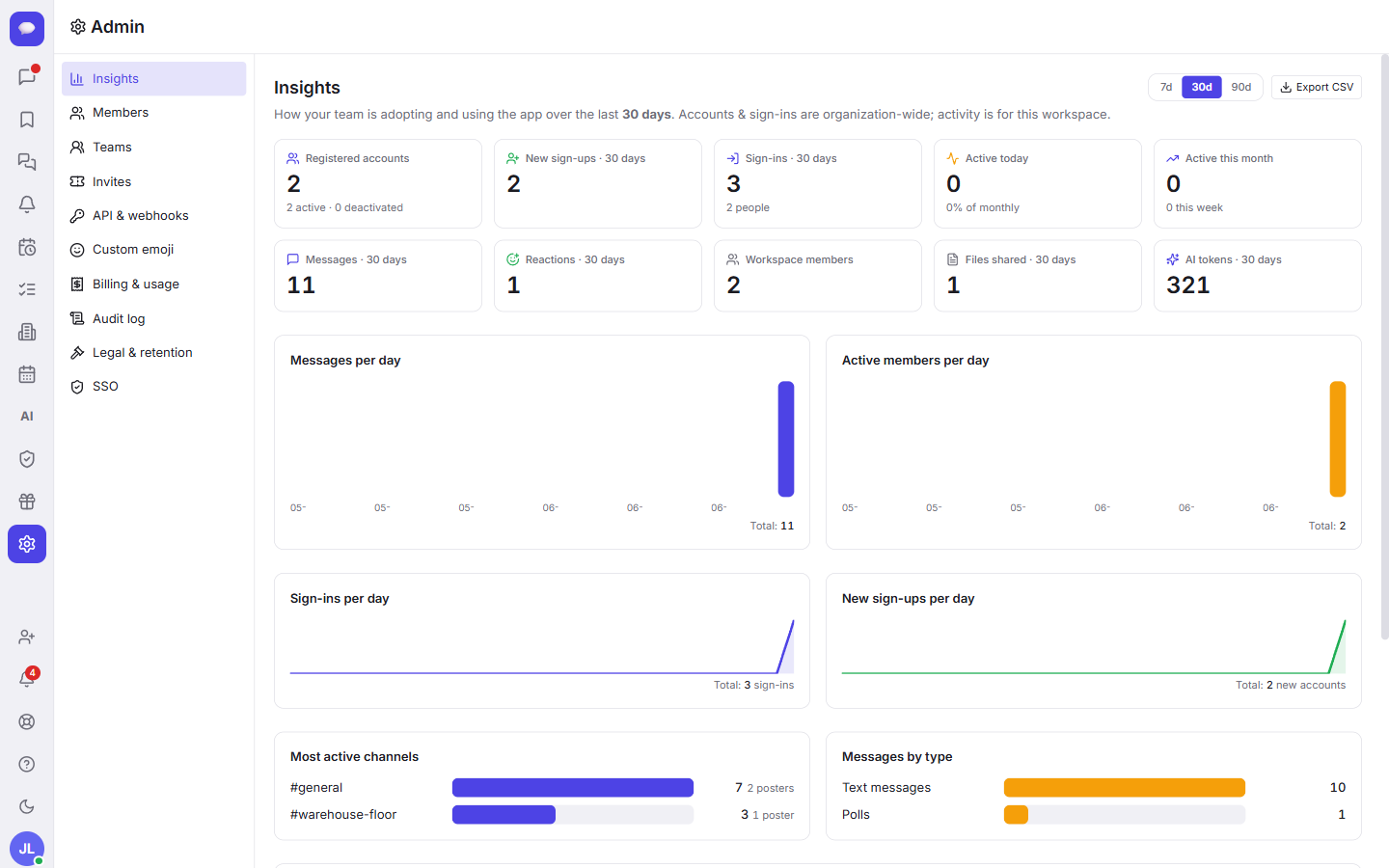
Vous pouvez basculer les graphiques entre les 7, 30 ou 90 derniers jours pour repérer les tendances, et un bouton Exporter en CSV vous permet de récupérer les chiffres dans un tableur pour vos propres rapports. C'est le moyen le plus simple de confirmer qu'un déploiement prend — ou de repérer une équipe qui a besoin d'un coup de pouce.
Membres : contrôlez qui peut faire quoi
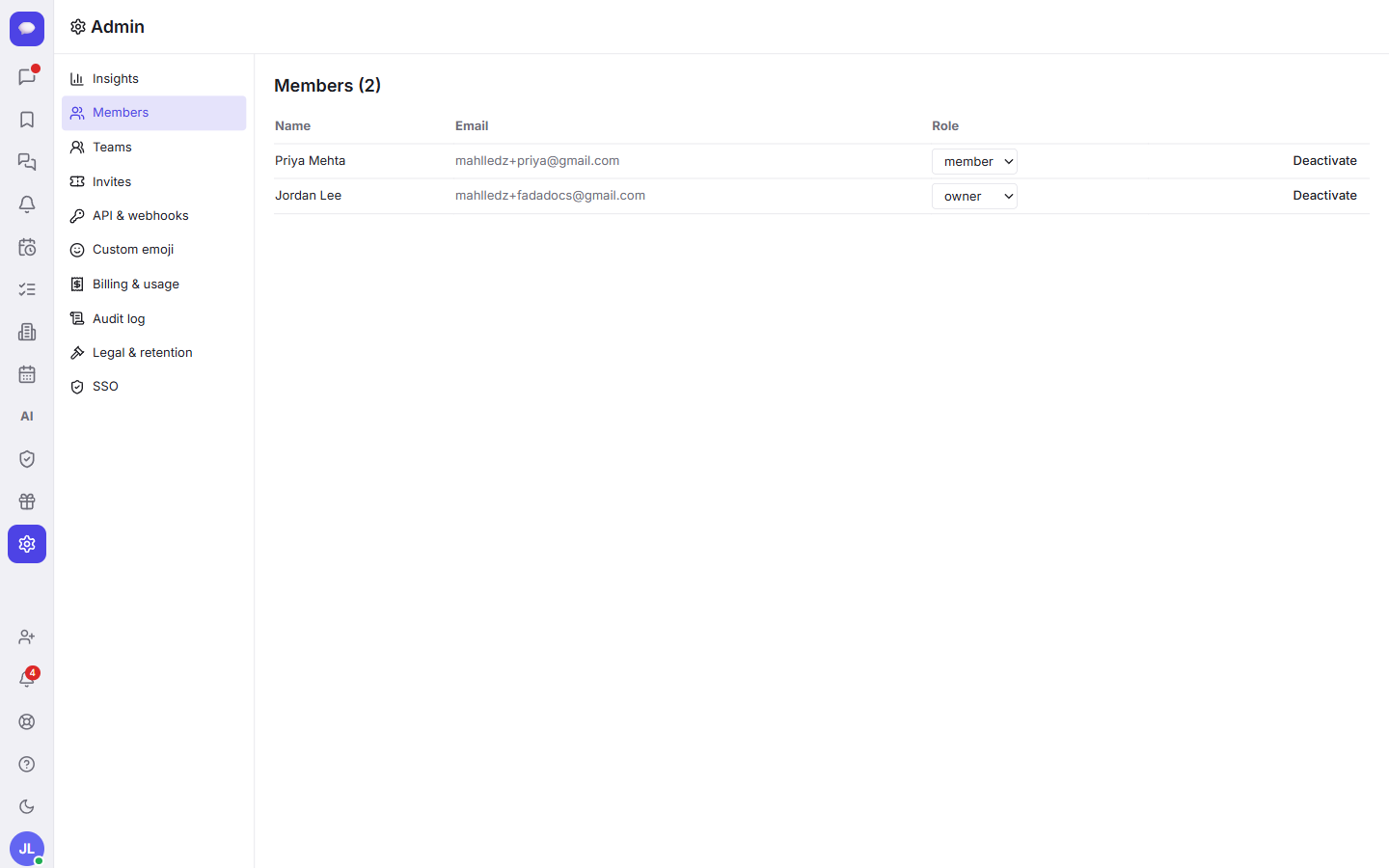
Ouvrez Membres pour gérer les personnes de votre espace de travail. Chaque personne a un rôle, et vous pouvez le modifier ici, en un seul endroit.
Changer le rôle de quelqu'un
Il existe trois rôles :
- Propriétaire — contrôle total, facturation comprise.
- Administrateur — peut gérer les personnes et les réglages.
- Membre — un membre ordinaire de l'équipe.
Trouvez la personne dans la liste et ajustez son rôle selon ce qu'elle doit pouvoir faire. Promouvez un collègue de confiance en administrateur pour qu'il partage la charge, ou redescendez quelqu'un au rôle de membre.
Désactiver quelqu'un qui est parti
Quand une personne quitte l'équipe, vous ne la supprimez pas — vous la désactivez, directement depuis la même liste Membres. Cela coupe son accès tout en gardant intact l'historique de son travail.
Quand vous êtes prêt à faire entrer de nouvelles personnes, direction Invitations — un pas-à-pas complet vous attend dans comment inviter votre équipe.
Facturation et utilisation : votre forfait en un coup d'œil
La section Facturation et utilisation affiche votre forfait actuel et la part que votre équipe utilise réellement. Pas de surprises, pas de factures à éplucher pour savoir où vous en êtes.
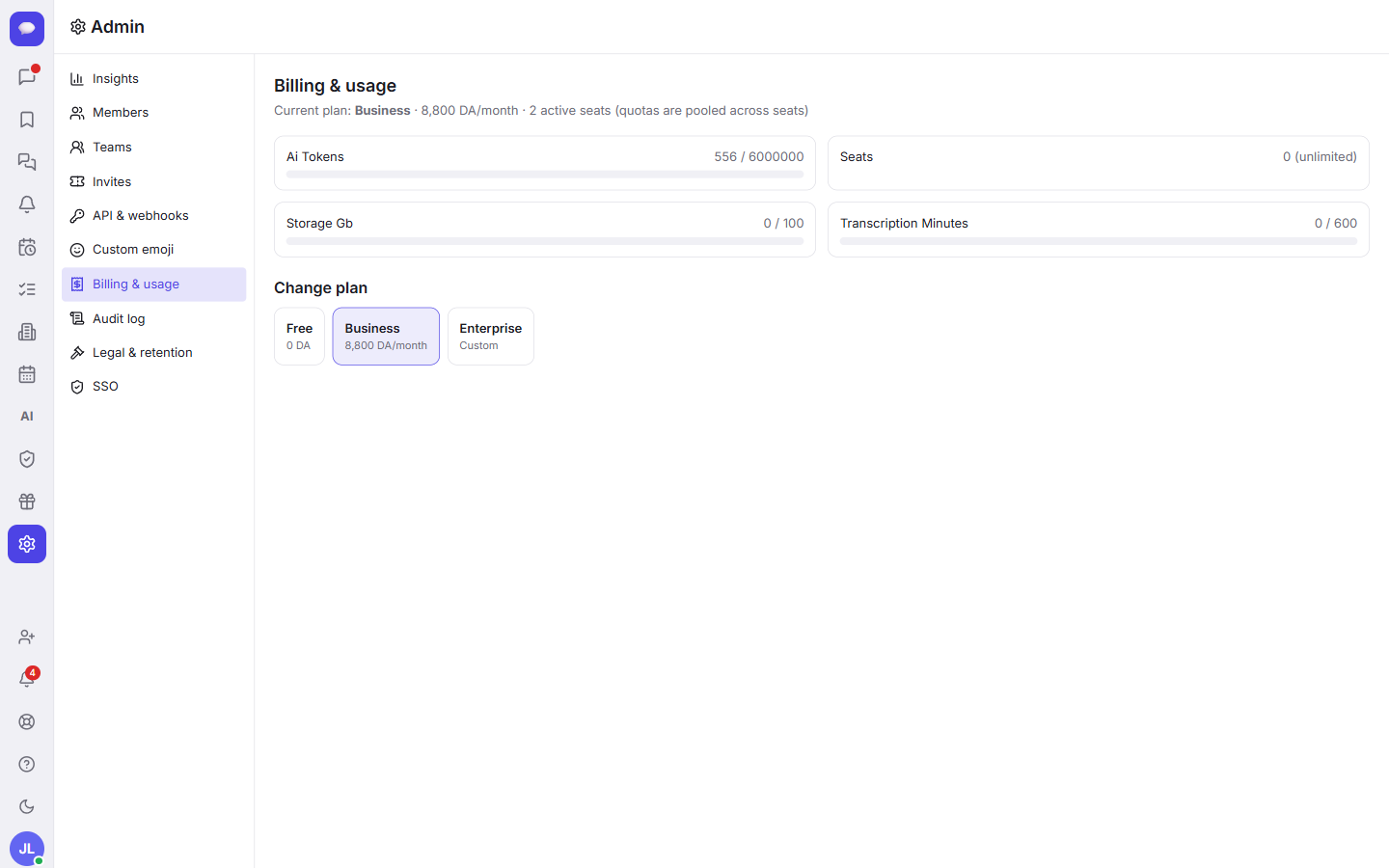
Fada est gratuit pour commencer, sans carte bancaire, vous pouvez donc faire entrer toute l'équipe avant de payer quoi que ce soit. Quand vous passez au niveau supérieur, Business est un prix mensuel fixe pour toute l'équipe — pas une facturation par siège — donc ajouter des personnes ne gonfle jamais discrètement votre facture. C'est sur cet écran que vous gardez un œil sur tout cela.
Sécurité et conformité pour les équipes plus grandes
Les petites équipes peuvent ignorer cette partie. Mais si vous êtes une entreprise en croissance ou soumise à des réglementations, Fada offre sur Enterprise les contrôles que vous attendez :
- Journal d'audit — un registre des actions importantes menées dans votre espace de travail, pour voir qui a fait quoi et quand.
- Juridique et rétention — des règles de rétention des données pour conserver (ou purger) les enregistrements selon un calendrier, avec des contrôles de conservation légale.
- SSO et SCIM — la connexion par le fournisseur d'identité de l'entreprise et le provisionnement automatique des comptes au rythme des arrivées et départs.
Pendant que vous verrouillez tout cela, deux autres guides valent le détour : garder les mots de passe et clés partagés en sécurité dans le coffre-fort d'équipe, et vous assurer que tout le monde reçoit bien ses alertes avec les notifications et le web push — qui fonctionnent par notifications web push standard, sans téléchargement séparé depuis un store.
Un mot sur le reste
Les sections restantes font ce que leur nom indique. Équipes regroupe les personnes en sous-équipes, API et webhooks connecte Fada à vos autres outils, et Émojis personnalisés vous permet d'ajouter vos propres réactions — un petit détail qui compte beaucoup dans l'ambiance d'un espace de travail.
Et comme Fada traite les langues de votre équipe comme des langues de premier rang — avec une lecture naturelle pour toute l'équipe — votre console d'administration se lit naturellement pour qui la pilote. Si vous préférez tout garder sur vos propres serveurs, la plateforme peut aussi être auto-hébergée.
En résumé
L'onglet Admin est votre cockpit unique : suivez l'adoption dans Statistiques, gérez les personnes dans Membres, surveillez votre forfait dans Facturation et utilisation, et sortez le journal d'audit, la rétention et les contrôles SSO quand votre équipe en a besoin. Tout est à un clic depuis la barre latérale gauche. Prêt à configurer le vôtre ? Créez un espace de travail Fada gratuit — sans carte bancaire — et votre console sera opérationnelle en quelques minutes.
Réunissez votre équipe sur Fada
Créez votre espace de travailContinuez votre lecture
Comment inviter votre équipe sur Fada (et attribuer les bons rôles)
Créez un lien d'invitation, faites entrer vos collègues dans votre espace de travail et choisissez qui est propriétaire, administrateur ou membre — étape par étape, avec captures d'écran.
Premiers pas avec Fada : créez votre espace de travail en moins d'une minute
Un guide pas à pas pour créer votre espace de travail Fada, vous repérer dans l'application et envoyer votre premier message — avec une capture d'écran pour chaque étape.