Activez les notifications et le push sur ordinateur ou mobile
Restez au courant des messages, mentions et rappels avec les notifications dans l'application et le web push — sur ordinateur comme sur votre téléphone.
Publié le 10 juin 2026 · 5 min de lecture · Fada
Manquer un message parce que l'onglet n'était pas ouvert est un petit détail qui s'accumule vite — un client attend, un coéquipier est bloqué, un rappel passe à la trappe. Fada vous garde dans la boucle de deux façons : un panneau de notifications dans l'application qui rassemble tout au même endroit, et le web push pour que votre téléphone ou votre ordinateur vibre même quand Fada est fermé. Voici comment activer les deux et à quoi vous attendre.
Ce que le panneau de notifications rassemble
Cliquez sur l'icône de cloche dans la barre latérale gauche pour ouvrir votre panneau de notifications. Il rassemble tout ce qui demande votre attention en un seul endroit : vos mentions, les réponses à vos messages, les messages directs et les rappels. Une fois à jour, cliquez sur Tout marquer comme lu pour remettre le compteur de non-lus à zéro.
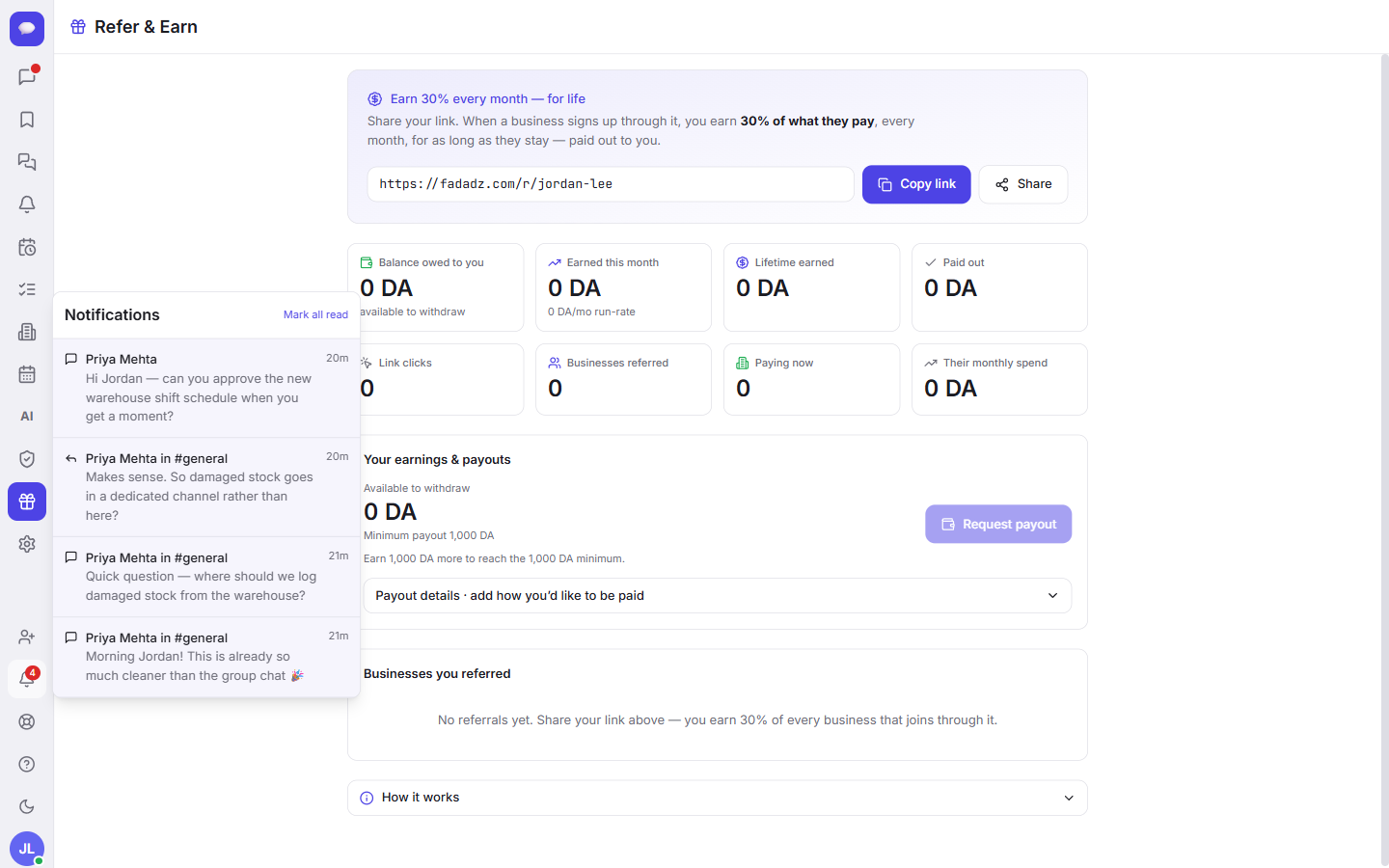
Chaque événement notifiable arrive dans ce même panneau, vous n'avez donc jamais à fouiller les canaux pour trouver ce qui a changé :
- Les nouveaux messages et messages directs
- Quand quelqu'un vous @mentionne
- Les réponses à vos messages
- Les rappels que vous avez définis
- Les invitations aux réunions et les réponses de présence
Le panneau est parfait tant que Fada est ouvert. Pour être averti quand il est fermé — l'onglet en arrière-plan, ou votre téléphone dans la poche — il vous faut aussi le web push, et c'est l'étape suivante.
Activez le web push (ordinateur et mobile)
Le web push, c'est la notification qui surgit de votre navigateur ou de votre téléphone même quand Fada n'est pas à l'écran. C'est du web push standard, la même technologie que celle de votre banque ou de votre application e-mail — aucune application distincte à télécharger depuis un store.
Pour l'activer :
- Ouvrez le menu du profil (votre avatar).
- Choisissez Notifications.
- Votre navigateur demandera la permission d'afficher des notifications. Cliquez sur Autoriser.
C'est tout. Une fois l'autorisation donnée, Fada peut vous joindre par notification push pour les mêmes événements listés plus haut — messages, messages directs, mentions, réponses, rappels, invitations aux réunions et réponses de présence. Les mêmes étapes fonctionnent sur ordinateur comme sur mobile, cela vaut donc la peine de le faire sur chaque appareil que vous utilisez.
Si le navigateur ne demande rien, ou si vous avez dit Non
Les navigateurs ne demandent qu'une fois. Si vous avez fermé la demande par accident ou cliqué sur Bloquer, le navigateur ne redemandera pas de lui-même. Ouvrez les réglages de site de votre navigateur pour Fada, remettez les notifications sur Autoriser, puis retournez dans le menu du profil et choisissez à nouveau Notifications. Nouveau dans l'application et encore en train de vous repérer dans les barres et les menus ? Notre guide premiers pas avec Fada couvre la disposition.
Recevoir le push sur votre téléphone
Les téléphones ont une exigence de plus : les notifications push nécessitent que Fada soit installé comme une application, c'est-à-dire ajouté à votre écran d'accueil. Une fois sur votre écran d'accueil, vous ouvrez Fada comme n'importe quelle application et l'étape Notifications ci-dessus fonctionne pareil.
Deux choses à savoir :
- iPhone et iPad nécessitent iOS 16.4 ou plus récent. Sur les versions antérieures, la fonction de notification n'est tout simplement pas disponible — c'est le système d'exploitation, pas Fada, qui fixe cette limite. Mettez iOS à jour d'abord, puis ajoutez Fada à votre écran d'accueil.
- Android fonctionne dès que Fada est ajouté à l'écran d'accueil, aucune version particulière requise.
Comme Fada utilise le web push standard, vous ne le trouverez ni sur l'App Store ni sur Google Play. Vous l'ajoutez directement depuis le navigateur. Nous détaillons cela — Partager, puis Ajouter à l'écran d'accueil — étape par étape dans installer Fada sur votre téléphone. Faites-le une fois et votre téléphone est prêt pour le push.
Mettez les rappels à votre service
Les rappels comptent parmi les choses les plus utiles à recevoir en push : un coup de pouce pour relancer un client, préparer une réunion, ou revenir sur un fil de discussion. Configurez-les selon votre façon de travailler, et ils arrivent à la fois dans le panneau de notifications et en push si vous l'avez activé. Consultez les rappels pour le guide complet.
Une checklist rapide
Si vous voulez être joignable partout, faites ceci une fois par appareil :
- Autorisez le web push depuis le menu du profil, puis Notifications, sur votre ordinateur.
- Sur votre téléphone, ajoutez d'abord Fada à votre écran d'accueil (iPhone ou iPad sous iOS 16.4 ou plus récent), puis autorisez le web push de la même façon.
- Gardez le panneau de la cloche à portée de main pour une vue ordonnée dans l'application, et utilisez Tout marquer comme lu pour rester à zéro non-lu.
Une fois cela fait, un message direct à 9 h ou une réponse de présence à une réunion l'après-midi vous atteint où que vous soyez — pas d'onglet à garder ouvert, pas de store, rien à surveiller.
Fada est gratuit pour commencer, sans carte bancaire, et quand votre équipe grandit, Business est un prix mensuel fixe pour toute l'équipe plutôt qu'une facturation par personne. Les langues de votre équipe sont toutes de premier rang avec une lecture naturelle pour toute l'équipe, et vos données peuvent être auto-hébergées si vous en avez besoin. Si vous n'avez pas encore créé votre espace, créez un espace de travail Fada gratuit et activez les notifications en quelques minutes.
Réunissez votre équipe sur Fada
Créez votre espace de travailContinuez votre lecture
Lancez un sondage et épinglez la décision dans Fada
Posez une question à l'équipe, recueillez les votes et épinglez le résultat pour qu'une décision ne se perde jamais dans le fil.
Partagez fichiers, images et documents dans Fada
Joignez documents, images et enregistrements à n'importe quel message — avec aperçus — pour que les fichiers vivent avec la conversation au lieu de se perdre.