Créez des rappels sur les messages pour ne rien laisser filer
Transformez n'importe quel message en rappel — dans 20 minutes, demain ou la semaine prochaine — et laissez Fada vous prévenir le moment venu.
Publié le 13 juin 2026 · 5 min de lecture · Fada
Vous lisez un message, vous savez qu'il faudra vous en occuper plus tard, puis la journée l'engloutit. Le temps de vous en souvenir, il a deux jours et la personne attend. Fada corrige cela avec une petite habitude : quand vous ne pouvez pas traiter un message tout de suite, transformez-le en rappel. Fada vous le ramène au moment exact que vous avez choisi — pas comme une vague note mentale, mais comme un vrai signal dans l'application et sur vos appareils.
Ce guide vous montre comment créer un rappel sur n'importe quel message, où vivent tous vos rappels, et comment Fada vous prévient quand l'un d'eux arrive à échéance. Cela prend environ deux minutes à apprendre et fonctionne de la même façon dans les langues que votre équipe utilise, y compris avec une lecture naturelle pour toute l'équipe.
Créer un rappel sur un message
Vous pouvez transformer n'importe quel message dans Fada en rappel — une question d'un collègue, une demande client dans une discussion de groupe, un lien à revisiter, n'importe quoi.
1. Ouvrir le menu Plus d'actions du message
Survolez (ou touchez) le message sur lequel vous voulez revenir, et ouvrez son menu Plus d'actions. C'est le même menu que celui des réponses et des réactions.
2. Choisir Me le rappeler
Dans le menu, choisissez Me le rappeler. Un petit sélecteur s'ouvre pour indiquer quand vous voulez être prévenu.
3. Choisir quand
Choisissez l'un des raccourcis proposés, ou définissez votre propre heure :
- Dans 20 minutes
- Dans 1 heure
- Dans 3 heures
- Demain à 9h
- La semaine prochaine
- Une heure personnalisée, si aucun raccourci ne convient
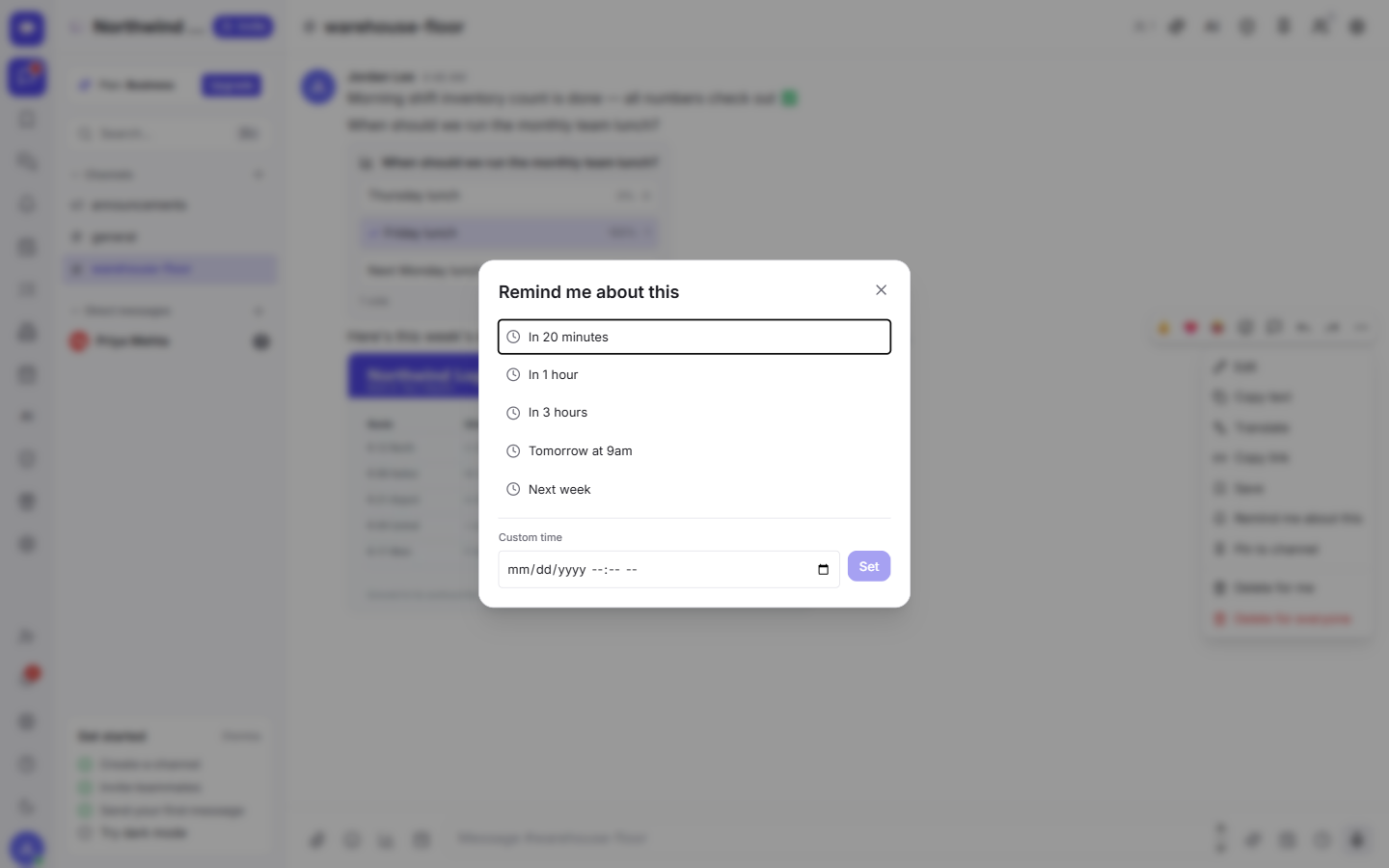
C'est tout. Le message est maintenant programmé pour revenir à vous, et vous pouvez avancer sans le garder en tête.
Voir tous vos rappels au même endroit
Chaque rappel que vous créez atterrit dans une liste bien rangée, pour que rien ne soit éparpillé entre les conversations.
Ouvrez l'onglet Rappels — l'icône de cloche dans la barre de gauche. Il affiche tout ce que vous avez demandé à vous faire rappeler, au même endroit, pour parcourir ce qui arrive et cocher au fur et à mesure.
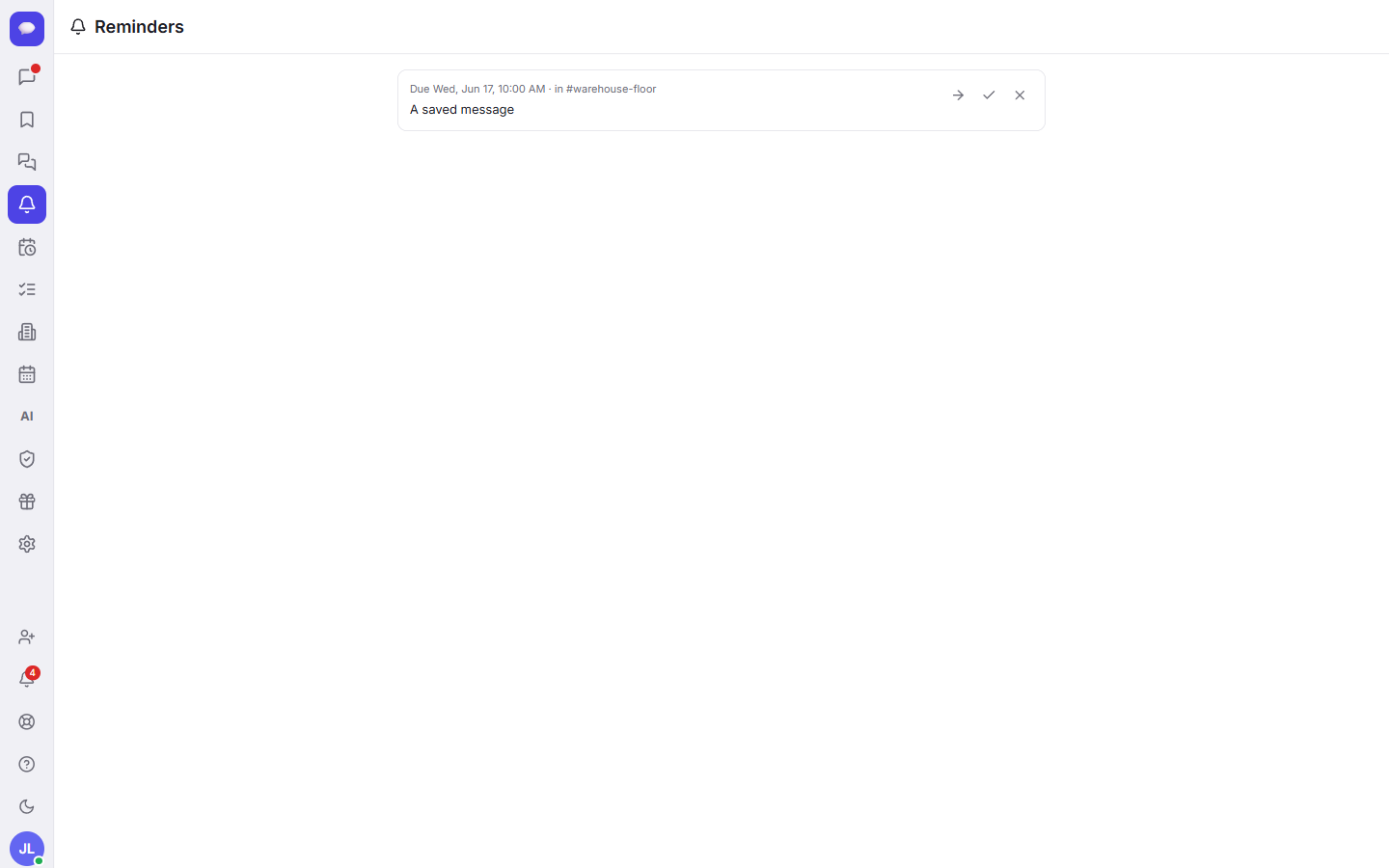
C'est la vue à consulter au début de votre journée, ou dès que vous voulez un aperçu rapide de vos suivis en cours.
Comment Fada vous prévient quand un rappel arrive à échéance
Quand l'heure d'un rappel arrive, Fada vous prévient de deux façons :
- Dans l'application, pour le voir dès que vous regardez Fada.
- Par notification push web, pour que le signal atteigne votre ordinateur ou votre téléphone même quand Fada n'est pas ouvert — à condition d'avoir activé les notifications.
La notification push web est le système de notification standard du navigateur, donc aucun téléchargement depuis une boutique d'applications n'est nécessaire pour recevoir les signaux sur vos appareils. Si vous n'avez pas encore configuré les notifications, notre guide sur les notifications et les notifications push web vous accompagne en quelques clics. Sur un téléphone, vous ajoutez d'abord Fada à votre écran d'accueil, et les signaux vous y suivent aussi.
Une façon simple de bien utiliser les rappels
Le meilleur usage des rappels, ce sont les suivis. Vous voyez un message que vous ne pouvez pas traiter maintenant — vous êtes en pleine tâche, ou cela dépend de quelqu'un d'autre — alors au lieu de vous en remettre à la chance, vous le programmez pour qu'il revienne exactement quand vous pourrez agir.
Quelques schémas qui fonctionnent bien :
- Un client demande un devis et vous devez d'abord vérifier un prix — rappelez-vous Dans 1 heure.
- Un collègue envoie quelque chose à relire après votre tâche en cours — Dans 3 heures.
- Un message qui est vraiment le problème de demain — Demain à 9h, pour qu'il vous accueille avec votre matinée.
- Quelque chose à revoir après une période chargée — La semaine prochaine.
Les rappels se marient bien avec deux autres habitudes. Utilisez les messages enregistrés et le rattrapage pour garder une liste personnelle de choses à reprendre et pour survoler ce que vous avez manqué pendant votre absence. Et comme les rappels sont intégrés aux outils du message, vous pouvez répondre, réagir ou démarrer un fil depuis le même endroit — voir messages, fils et réactions pour comprendre comment tout s'articule.
Bon à savoir
Fada est gratuit pour commencer, sans carte bancaire. Quand votre équipe est prête pour plus, l'offre Business est un tarif mensuel fixe pour toute l'équipe — pas par personne — donc vous n'êtes pas pénalisé quand vous ajoutez des gens. Fada traite les langues de votre équipe comme des langues à part entière, et les équipes qui doivent garder leurs données en interne peuvent auto-héberger. L'objectif des rappels reste le même partout : les petites choses cessent de filer, et vos clients comme vos collègues cessent d'attendre.
Arrêtez de compter sur votre mémoire. La prochaine fois qu'un message mérite un « plus tard », donnez-lui plutôt une heure — et laissez Fada vous le ramener exactement quand vous pourrez agir. Créez un espace de travail Fada gratuit et posez votre premier rappel dès aujourd'hui.
Réunissez votre équipe sur Fada
Créez votre espace de travailContinuez votre lecture
Lancez un sondage et épinglez la décision dans Fada
Posez une question à l'équipe, recueillez les votes et épinglez le résultat pour qu'une décision ne se perde jamais dans le fil.
Partagez fichiers, images et documents dans Fada
Joignez documents, images et enregistrements à n'importe quel message — avec aperçus — pour que les fichiers vivent avec la conversation au lieu de se perdre.