Lancez un appel vidéo ou planifiez une réunion dans Fada
Réunissez-vous en un clic, ou planifiez une réunion — chacune reçoit un lien vidéo Fada intégré, sans Zoom ni Meet.
Publié le 12 juin 2026 · 5 min de lecture · Fada
Besoin de parler à votre équipe de vive voix ? Vous ne devriez pas avoir à jongler avec un compte Zoom ou Google Meet séparé, copier un lien d'une application et le coller dans une autre juste pour passer un appel. Dans Fada, les réunions vivent juste à côté de vos conversations. Vous pouvez lancer un appel à l'instant même, ou en mettre un au calendrier — et dans les deux cas, Fada crée le lien vidéo pour vous. Pas de compte supplémentaire, pas de plugin, pas de configuration.
Ce guide vous montre les deux : démarrer un appel instantané, et en planifier un pour plus tard.
Où trouver les réunions
Regardez la barre de gauche de votre espace de travail Fada et ouvrez l'onglet Réunions. C'est votre point de départ pour tout ce qui touche aux appels : la liste de ce qui arrive, et les deux boutons que vous utiliserez le plus.
- Se réunir maintenant — démarre immédiatement un appel vidéo. Utilisez-le quand vous voulez parler tout de suite et faire venir les gens sur-le-champ.
- Nouvelle réunion — planifie un appel pour plus tard, invite des personnes et envoie des rappels. Utilisez-le quand vous prévoyez à l'avance.
C'est toute la décision. Parler maintenant, ou planifier pour plus tard.
Se réunir maintenant : démarrer un appel instantané
Quand quelque chose ne peut pas attendre, cliquez sur Se réunir maintenant. Fada ouvre un appel vidéo aussitôt et vous donne un lien partageable à déposer dans n'importe quelle conversation pour inviter les gens en quelques secondes. Rien à installer, aucune réunion à configurer d'abord — vous êtes simplement dans l'appel.
C'est idéal pour un rapide « tu peux me rejoindre deux minutes ? » au lieu d'échanger des messages sans fin.
Planifier une réunion pour plus tard
Pour tout ce qui est prévu — un point hebdomadaire, une revue client, un lancement — cliquez sur Nouvelle réunion. Vous remplirez un court formulaire :
- Titre — donnez à la réunion un nom clair pour que chacun sache de quoi il s'agit.
- Heure — choisissez un raccourci comme Dans 30 min, Dans 1 heure ou Demain 9h, ou définissez votre propre date et heure.
- Inviter des personnes — ajoutez les collègues (ou clients) qui doivent participer.
- Publier dans un canal (facultatif) — partagez la réunion dans un canal pour que toute l'équipe la voie, pas seulement les invités.
- Rappels — choisissez quand Fada doit prévenir tout le monde avant le début.
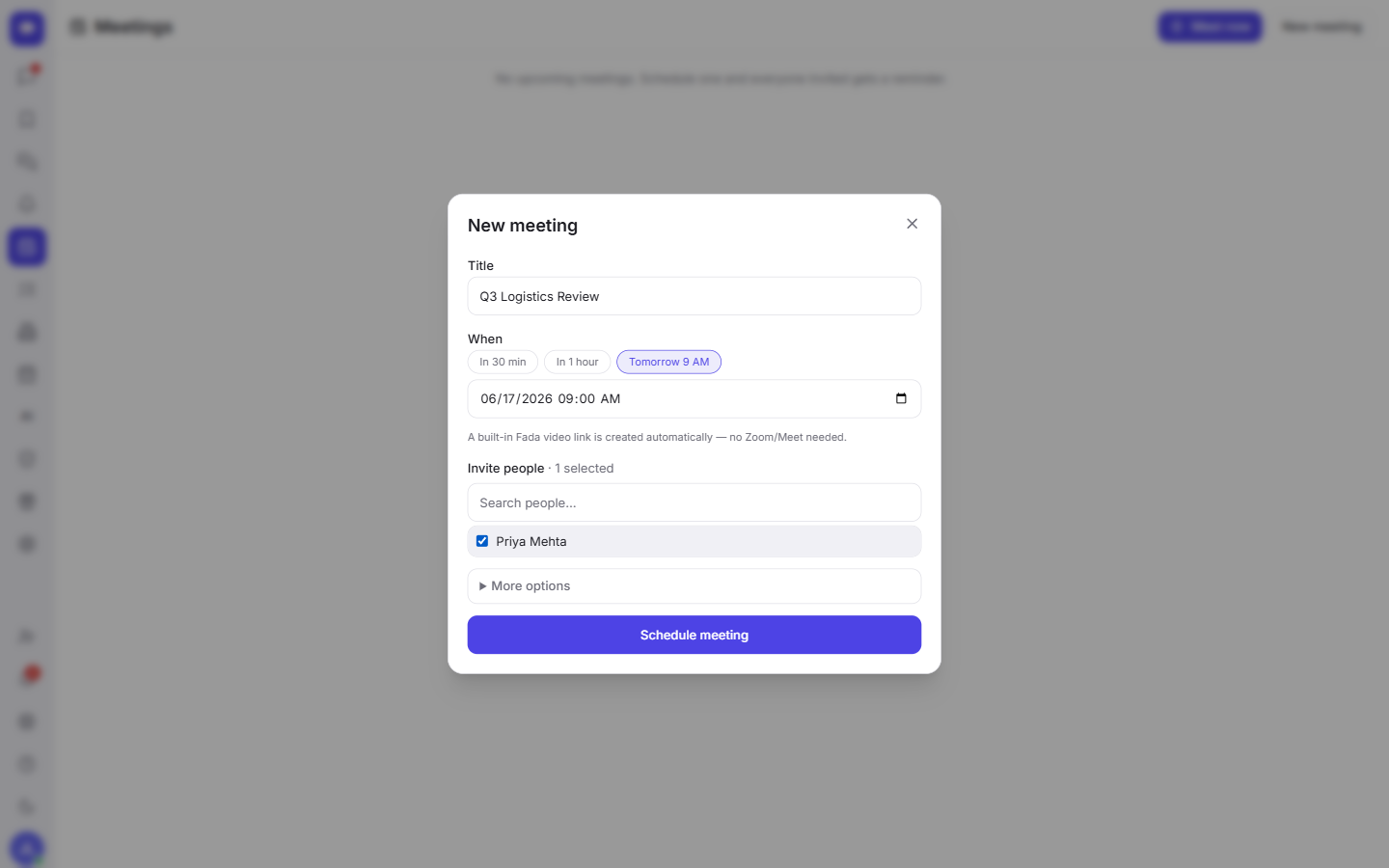
Le point important : Fada crée automatiquement un lien vidéo intégré pour la réunion. Il vit sur fadadz.com/call/... et fonctionne dans le navigateur — pas de Zoom ni de Google Meet à connecter, pas de compte à lier, rien à configurer. Chaque invité reçoit un rappel à l'approche de l'heure, pour que les réunions ne passent pas à la trappe.
Si vous organisez aussi votre semaine dans Fada, les réunions planifiées s'insèrent naturellement à côté de vos autres plans — voir travailler avec le calendrier et les événements pour comprendre comment les deux s'articulent.
Rejoindre une réunion
Le moment venu, pas besoin de chercher un lien dans votre boîte mail. Ouvrez l'onglet Réunions : vos réunions à venir y sont listées, chacune avec un bouton Rejoindre et le lien d'appel Fada partageable.
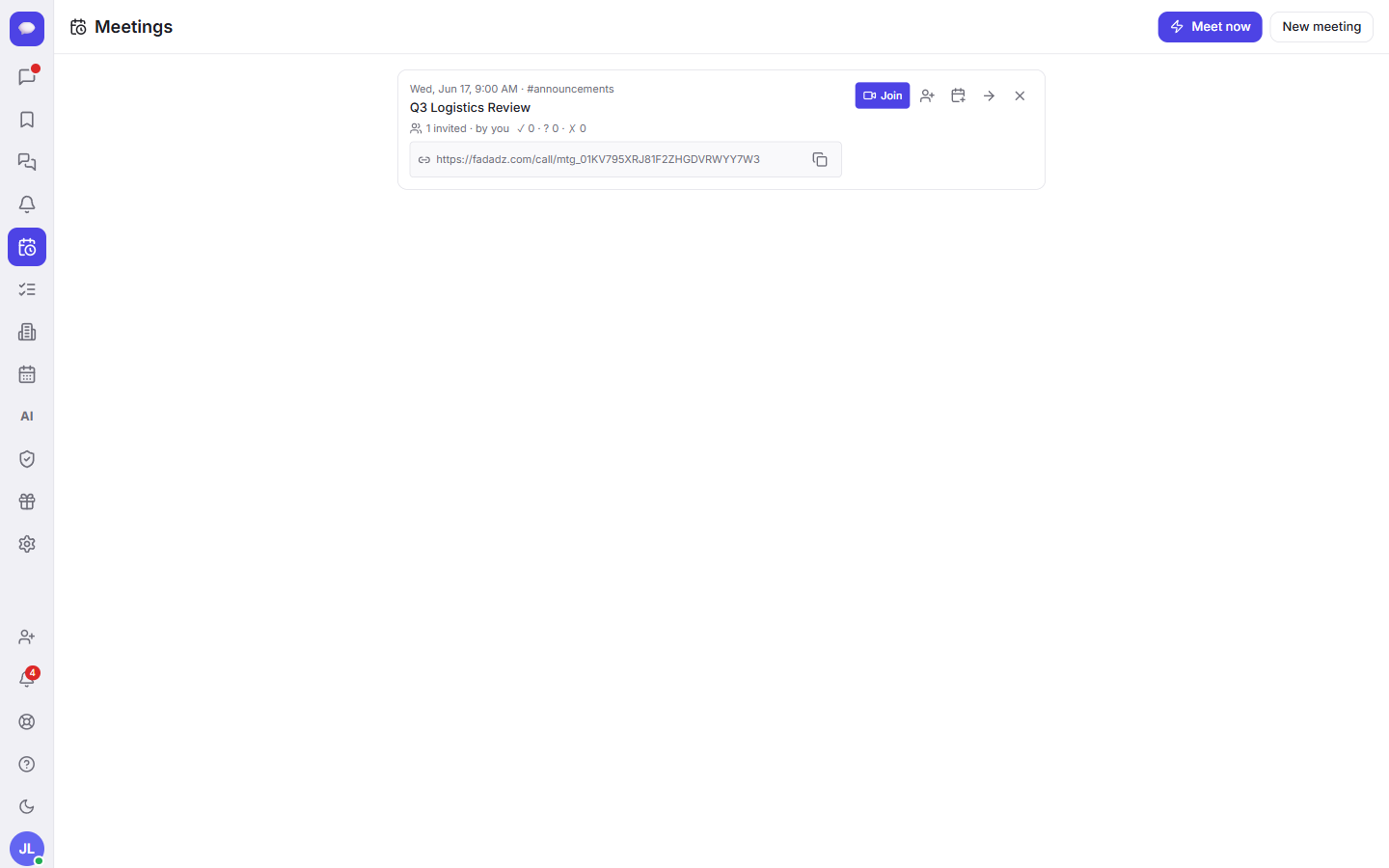
Deux façons simples d'entrer :
- Cliquez sur Rejoindre à côté de la réunion dans la liste, ou
- Ouvrez directement le lien d'appel — pratique pour inviter quelqu'un en dehors de vos canaux habituels, puisque le lien est aussi cliquable pour lui.
Comme les rappels partent automatiquement, les gens arrivent à l'heure sans que vous ayez à les relancer.
Appels rapides depuis un message direct
Déjà en pleine conversation en tête-à-tête avec un collègue ? Pas besoin de changer d'onglet pour l'appeler. Ouvrez le message direct et cliquez sur l'icône vidéo dans son en-tête — cela lance un appel rapide avec cette personne, directement.
C'est le chemin le plus court entre « laisse-moi t'expliquer par écrit » et « laisse-moi te montrer ». Si vous vivez dans vos conversations individuelles et de groupe, messages directs et discussions de groupe explique comment ces fils fonctionnent, et créer des rappels vous aide à ne pas oublier les suivis issus d'un appel.
Quelques points bons à savoir
- C'est gratuit pour commencer. Vous pouvez créer un espace de travail et commencer à vous réunir sans carte bancaire.
- Business est un tarif fixe. Quand votre équipe passe à l'offre Business, c'est un seul tarif mensuel fixe pour toute l'équipe — pas un prix par personne — donc ajouter des collègues ne rend jamais les réunions plus chères.
- Conçu pour vos langues. Fada fonctionne entièrement dans les langues que votre équipe utilise, y compris une vraie lecture naturelle, pour que les équipes multilingues se sentent chez elles.
- Des notifications sans boutique d'applications. Les rappels vous parviennent via les notifications push web standard, donc pas besoin d'installer une application séparée pour être prévenu qu'une réunion commence.
C'est tout : parlez maintenant avec Se réunir maintenant, planifiez avec Nouvelle réunion, et laissez Fada gérer le lien vidéo et les rappels. Pas de deuxième outil, pas de liens à copier-coller entre applications — juste votre équipe, au même endroit.
Prêt à essayer avec votre propre équipe ? Créez un espace de travail Fada gratuit et organisez votre premier appel en deux minutes.
Réunissez votre équipe sur Fada
Créez votre espace de travailContinuez votre lecture
Lancez un sondage et épinglez la décision dans Fada
Posez une question à l'équipe, recueillez les votes et épinglez le résultat pour qu'une décision ne se perde jamais dans le fil.
Partagez fichiers, images et documents dans Fada
Joignez documents, images et enregistrements à n'importe quel message — avec aperçus — pour que les fichiers vivent avec la conversation au lieu de se perdre.