Gardez votre équipe à l'heure avec le calendrier Fada
Créez des événements avec participants, lieux et rappels — chaque invité reçoit un signal et peut répondre à l'invitation.
Publié le 12 juin 2026 · 5 min de lecture · Fada
La plupart des échéances manquées et des absences se résument à la même chose : la date vivait dans la tête de quelqu'un, ou dans un message de discussion qui a défilé. Le calendrier Fada corrige cela. Vous mettez l'événement à un seul endroit, vous invitez les personnes qui doivent être présentes, et Fada prévient tout le monde pour que personne ne connaisse le moment « attends, c'était aujourd'hui ? ».
Ce guide vous accompagne pour créer un événement, inviter votre équipe et lire le calendrier d'un coup d'œil. Cela prend environ deux minutes.
Quand utiliser un événement (et quand ne pas le faire)
Utilisez les événements pour tout ce qui est planifié et qui n'est pas un appel vidéo — visites de site, créneaux de livraison, échéances de paiement, un dépôt chez un client, la date limite d'un contrat. Tout ce qui a une date et un lieu a sa place ici.
Pour les vrais appels, utilisez plutôt les Réunions, qui offrent un lien de connexion et la vidéo intégrée. Si vous hésitez entre les deux, notre guide sur les réunions et appels vidéo couvre ce volet. En résumé : un endroit où aller, c'est un événement ; un appel à rejoindre, c'est une réunion.
Créer un événement
1. Ouvrir le Calendrier
Dans la barre de gauche, ouvrez l'onglet Calendrier. Vous verrez le mois affiché, avec tout ce qui est déjà planifié marqué sur son jour.
2. Sélectionner Nouvel événement
Cliquez sur Nouvel événement pour ouvrir le formulaire. Voici ce que vous remplissez :
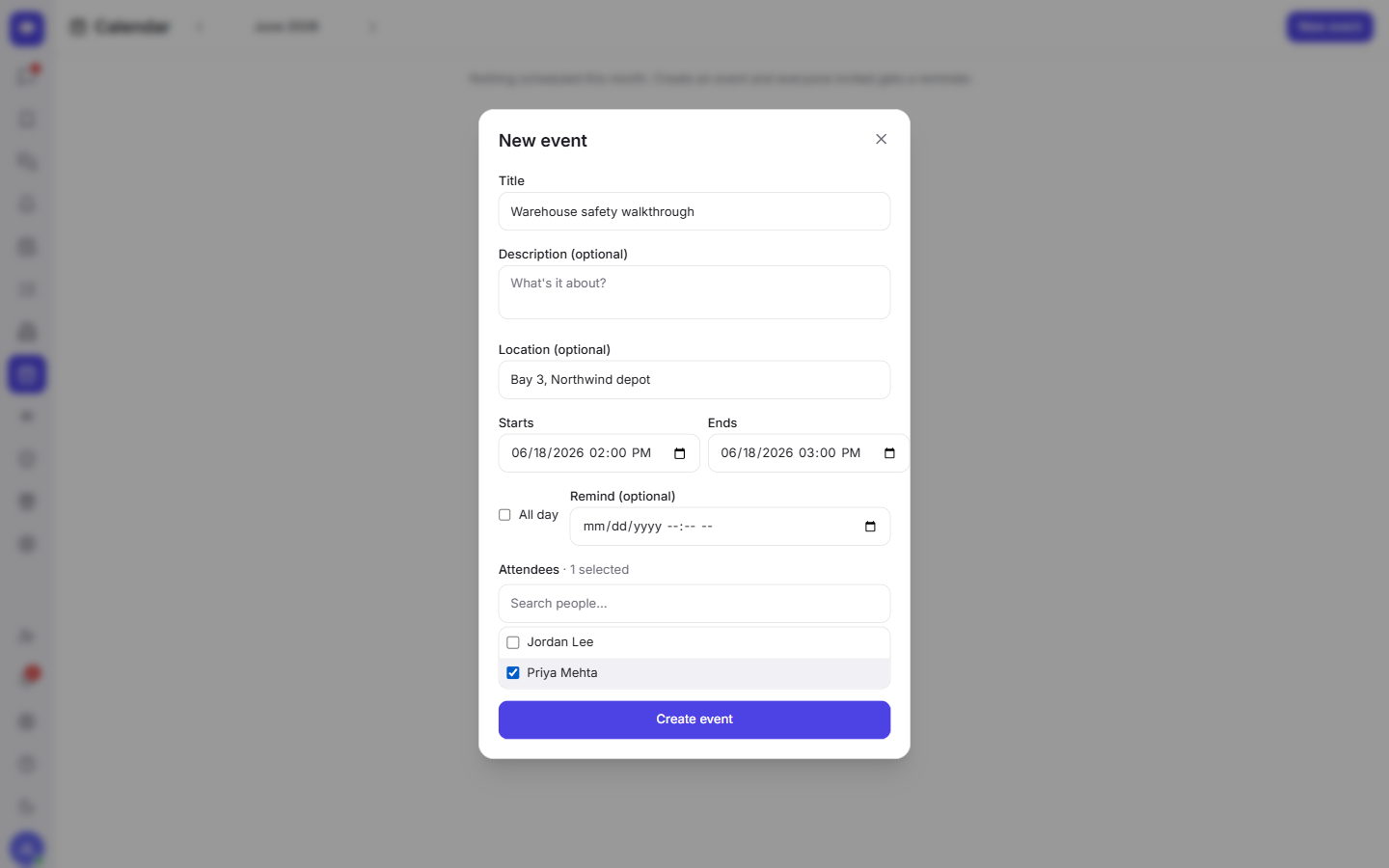
- Titre — ce qu'est l'événement, en quelques mots. C'est ce que les gens voient sur le calendrier, alors restez clair : « Visite de site — Bab Ezzouar » vaut mieux que « réunion ».
- Description — les détails qui ne tiennent pas dans le titre : quoi apporter, qui demander, le numéro de commande, tout ce que les participants doivent savoir.
- Lieu — où cela se passe. Une adresse, un bâtiment, une salle — tout ce qui aide les gens à arriver au bon endroit.
- Début et Fin — le créneau horaire. Renseignez les deux pour que chacun sache combien de temps bloquer.
- Journée entière — activez-le pour ce qui prend toute la journée ou n'a pas d'heure fixe, comme une échéance ou une date de livraison.
- Rappel — choisissez quand Fada doit envoyer l'alerte avant l'événement. C'est facultatif, mais c'est ce qui empêche les gens d'oublier.
- Participants — les personnes que vous voulez présentes. Ajoutez n'importe qui de votre espace de travail.
Remplissez ce qu'il vous faut et enregistrez. L'événement apparaît immédiatement sur le calendrier.
Chaque invité reçoit un signal — et peut répondre
C'est ici que le calendrier prouve son utilité. Dès que vous enregistrez, chaque participant ajouté reçoit un rappel : l'événement ne reste pas simplement sur un écran qu'il n'ouvrira peut-être jamais. Ces signaux partent via les notifications push web standard, ce qui signifie qu'ils atteignent les gens sur ordinateur et sur leur téléphone sans rien installer depuis une boutique d'applications — pour le détail de ce fonctionnement, voir les notifications et les notifications push web.
Chaque invité peut répondre directement depuis l'événement avec l'un des trois boutons :
- Accepter — il sera là.
- Peut-être — il n'est pas encore sûr.
- Refuser — il ne pourra pas venir.
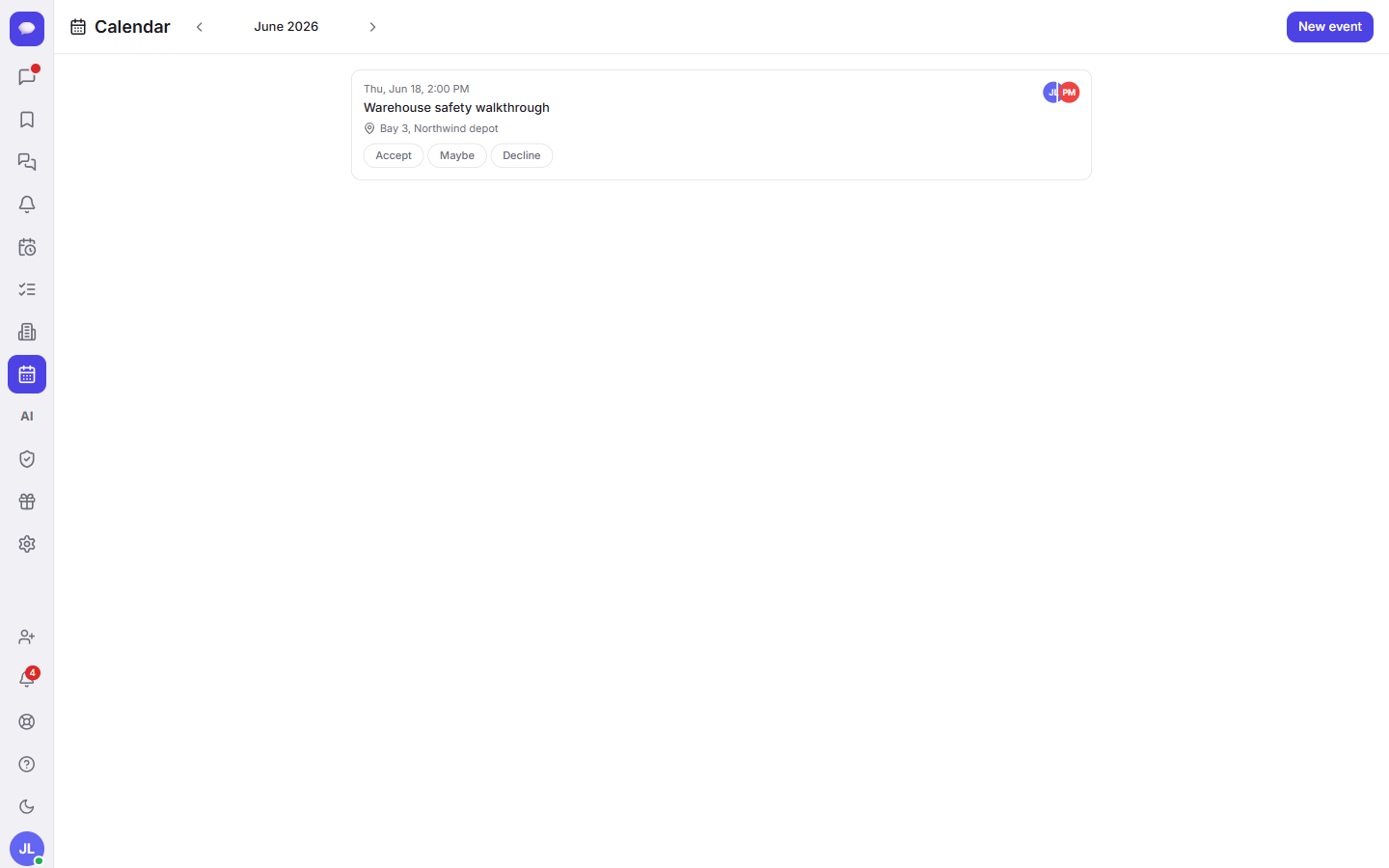
Vous voyez l'avatar de chaque personne sur l'événement avec sa réponse : en un coup d'œil, vous savez qui vient, qui hésite et qui relancer. Fini de courir après les réponses une par une dans la discussion.
Si vous voulez un second signal, lié à une heure mais pas à un événement — « appeler le fournisseur jeudi matin », « renouveler la licence » — créez plutôt un rappel personnel. Les événements sont pour les dates partagées ; les rappels pour vos propres tâches.
Lire le calendrier d'un coup d'œil
Le calendrier liste tout ce qui est planifié, pour que votre semaine ne soit jamais un mystère :
- Ouvrez l'onglet Calendrier pour voir le mois en cours.
- Chaque événement apparaît sur son jour, avec les avatars des participants.
- Utilisez les commandes pour passer d'un mois à l'autre — en avant pour planifier, en arrière pour vérifier ce qui a déjà eu lieu.
Comme il est partagé, toute votre équipe regarde le même planning. Quand vous ajoutez une visite de site pour mardi, chaque invité la voit aussi sur son calendrier, avec le même rappel et les mêmes boutons de réponse.
Conçu pour la façon dont votre équipe travaille
Le calendrier parle la langue de votre équipe. Fada est pleinement à l'aise dans les langues que votre équipe utilise, avec une mise en page confortable pour toute l'équipe pour toute l'équipe — titres, lieux et rappels se lisent naturellement, quelle que soit la langue de vos collaborateurs.
Et il grandit avec vous. Fada est gratuit pour commencer, sans carte bancaire, et quand vous êtes prêt pour plus, l'offre Business est un tarif mensuel fixe pour toute l'équipe — pas un prix par personne — donc ajouter toute l'équipe à un calendrier chargé ne coûte jamais plus cher. Si vous préférez tout garder sur vos propres serveurs, Fada peut aussi être auto-hébergé.
Mettez votre prochaine échéance au calendrier
Arrêtez de suivre les dates dans votre tête et dans des fils de discussion qui disparaissent. Ajoutez l'événement une fois, invitez les bonnes personnes, et laissez Fada s'occuper des rappels et de la relance des réponses. Votre équipe arrive, à l'heure, au bon endroit.
Prêt à vous organiser ? Créez un espace de travail Fada gratuit et ajoutez votre premier événement dès aujourd'hui.
Réunissez votre équipe sur Fada
Créez votre espace de travailContinuez votre lecture
Lancez un sondage et épinglez la décision dans Fada
Posez une question à l'équipe, recueillez les votes et épinglez le résultat pour qu'une décision ne se perde jamais dans le fil.
Partagez fichiers, images et documents dans Fada
Joignez documents, images et enregistrements à n'importe quel message — avec aperçus — pour que les fichiers vivent avec la conversation au lieu de se perdre.