Suivez le travail avec des tableaux de tâches, des pipelines et des projets
Transformez les discussions en actions avec des tableaux de tâches Kanban — plus des pipelines de vente et des tableaux de projet — le tout dans Fada.
Publié le 11 juin 2026 · 5 min de lecture · Fada
Les discussions sont parfaites pour décider quoi faire. Elles sont terribles pour s'en souvenir. Une décision est prise un mardi chargé, trois personnes répondent « noté », et le vendredi personne ne sait qui s'en occupe réellement ni si c'est terminé. Fada règle ça avec les tableaux de tâches : un espace simple et visuel où chaque travail est une carte que vous pouvez voir, assigner et faire avancer jusqu'à ce qu'il soit fini. Ce guide vous montre comment en créer un, ainsi que les deux autres types de tableaux que Fada propose pour la vente et les projets plus ambitieux.
Ouvrez l'onglet Tâches
Tout se trouve au même endroit. Dans la barre latérale gauche de Fada, cliquez sur l'onglet Tâches. Il ouvre vos tableaux — les listes visuelles où vit le travail.
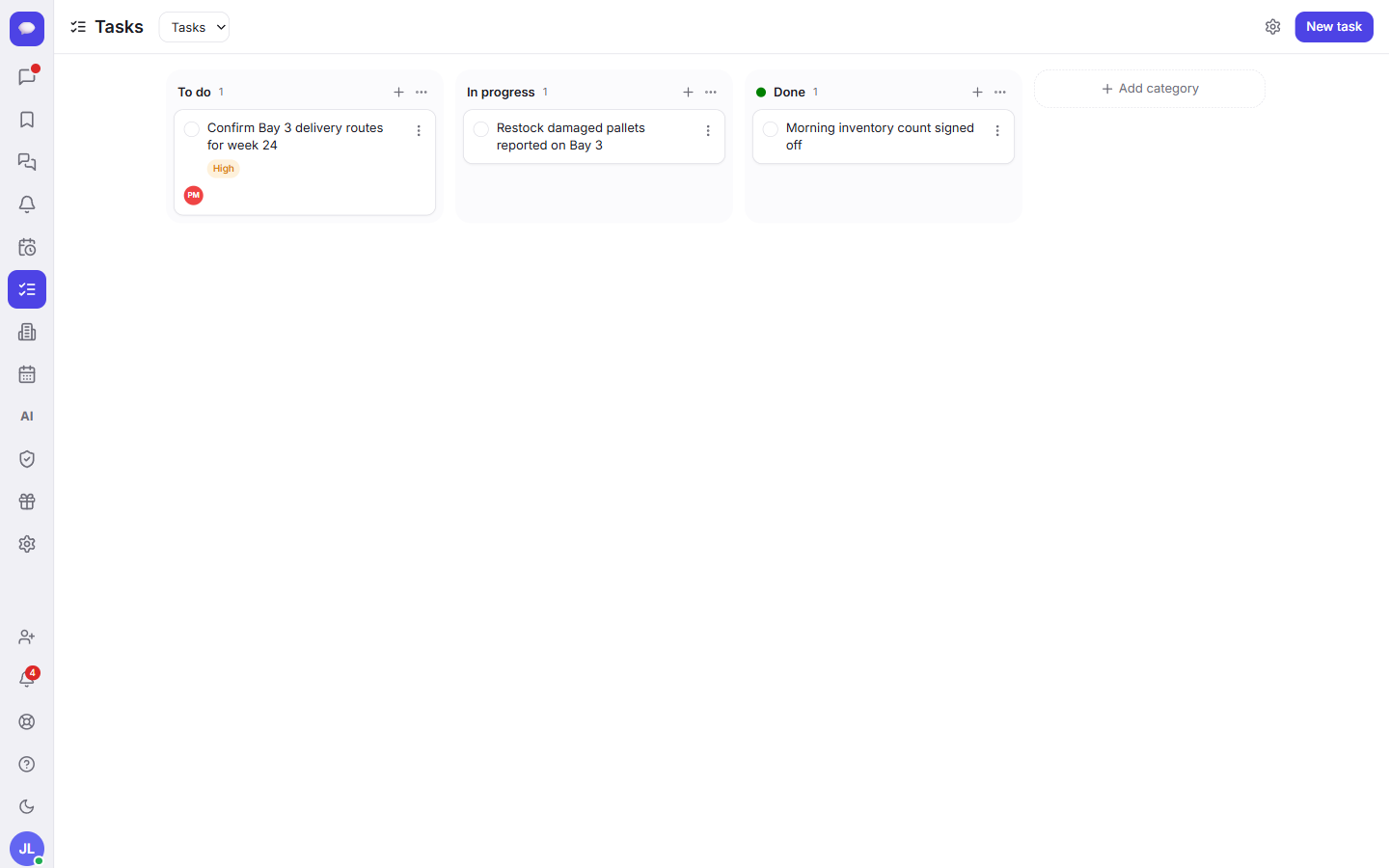
Si c'est votre première visite, vous verrez un tableau avec trois colonnes déjà en place : À faire, En cours et Terminé. C'est un tableau Kanban, et c'est le cœur de la façon dont Fada suit le travail. Chaque colonne est une étape, et chaque travail est une carte qui voyage de gauche à droite au fur et à mesure qu'il avance.
Ajoutez vos propres colonnes
Les trois colonnes par défaut conviennent à la plupart des petites équipes, mais rien ne vous y oblige. Cliquez sur Ajouter une catégorie pour créer d'autres colonnes — par exemple une étape En attente du client, ou une étape Relecture avant Terminé. Nommez-les selon la façon dont votre équipe travaille réellement.
Ajoutez votre première tâche
Une carte est bien plus qu'une ligne de texte. Cliquez pour créer une Nouvelle tâche et un formulaire détaillé s'ouvre. Vous pouvez le remplir autant ou aussi peu que vous voulez :
- Titre — ce qu'il faut faire, en mots simples.
- Description — les détails, liens ou le contexte.
- Priorité — choisissez parmi Aucune priorité, Basse, Moyenne, Haute ou Urgente, pour que les travaux importants ressortent.
- Colonne — l'étape où la carte démarre.
- Date d'échéance — quand c'est attendu.
- Rappel — un coup de pouce avant l'échéance pour que rien ne passe à travers. (Vous voulez des rappels dans toute l'application ? Consultez notre guide sur les rappels.)
- Étiquettes — des tags comme « design » ou « facturation » pour regrouper les travaux liés.
- Assignés — les personnes responsables.
- Sous-tâches — découpez un gros travail en une checklist d'étapes plus petites.
Vous n'avez pas besoin de tous les champs. Un titre et un assigné suffisent largement pour commencer. Ajoutez le reste quand le travail se précise.
Lisez une carte d'un coup d'œil
Une fois la carte sur le tableau, elle affiche un badge de priorité et les avatars de toutes les personnes assignées. Vous pouvez donc parcourir une colonne et voir instantanément ce qui est urgent et qui s'en occupe, sans rien ouvrir.
Faites avancer le travail
C'est la partie la plus satisfaisante. Quand un travail progresse, faites glisser sa carte de À faire vers En cours, puis enfin vers Terminé. Le tableau devient une photo en direct de votre semaine : ce qui attend, ce qui est en cours en ce moment, et ce qui est fini. Aucune réunion de suivi nécessaire — n'importe qui peut ouvrir l'onglet Tâches et voir exactement où en sont les choses.
Choisissez le bon type de tableau
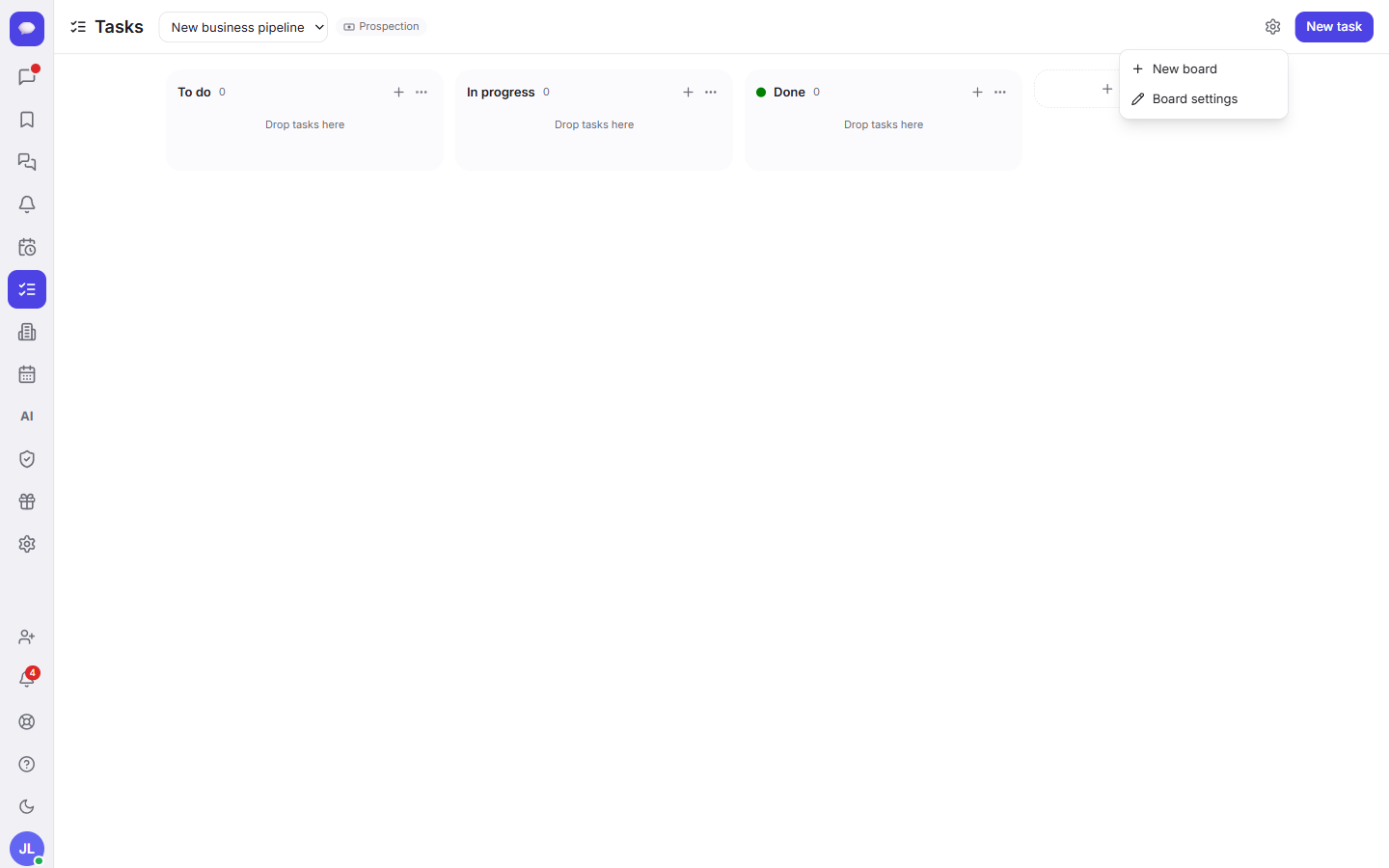
Un simple tableau de tâches est parfait pour le travail quotidien, mais Fada propose deux autres types de tableaux pour des besoins précis. Pour passer d'un tableau à l'autre, utilisez le sélecteur de tableaux en haut de la vue Tâches. Pour en créer un nouveau, ouvrez les Actions du tableau et choisissez Nouveau tableau. Trois types vous sont proposés :
- Tâches — un tableau de tâches classique, la configuration Kanban que vous venez de voir. Idéal pour le travail d'équipe au quotidien.
- Prospection — un pipeline de vente. Au lieu de « à faire / terminé », les colonnes deviennent les étapes d'une affaire, pour suivre vos prospects du premier contact jusqu'à la signature.
- Projet — un tableau de projet pour un chantier plus ambitieux avec ses propres étapes.
Suivre vos ventes avec un pipeline
Un pipeline Prospection est conçu pour suivre les affaires — chaque carte est une vente potentielle qui avance à travers vos étapes. Cerise sur le gâteau, il est relié au répertoire Clients de Fada, si bien qu'une affaire de votre pipeline est connectée au client auquel elle appartient. Si vous vendez quoi que ce soit, c'est ici que vous voyez vos ventes se concrétiser. Pour configurer le côté client, lisez notre guide sur le CRM clients.
Pour les échéances et les réunions qui découlent de ces tâches, vos tableaux fonctionnent main dans la main avec le calendrier et les événements, pour qu'une date limite ne vive pas isolée.
Quelques points bons à savoir
Fada est gratuit pour commencer, sans carte bancaire, vous pouvez donc créer votre premier tableau dès aujourd'hui. Quand vous grandissez, le forfait Business est un prix mensuel fixe pour toute l'équipe — pas par personne — donc ajouter des coéquipiers n'augmente jamais la facture. Toute l'application parle les langues de votre équipe à égalité, avec une lecture naturelle pour toute l'équipe, et vos données peuvent être auto-hébergées si vous en avez besoin sur vos propres serveurs. Les rappels et les mises à jour vous parviennent par notifications web push standard, donc pas d'application distincte à installer depuis un store.
Les tableaux transforment ce dont vous parlez en travail que vous pouvez réellement voir et terminer. Commencez avec un tableau pour votre équipe la plus occupée, déposez-y les travaux qui traînent déjà dans vos discussions, et faites glisser la première carte vers Terminé — ce petit geste est souvent le moment où tout devient évident. Créez un espace de travail Fada gratuit et mettez votre première tâche sur le tableau dès aujourd'hui.
Réunissez votre équipe sur Fada
Créez votre espace de travailContinuez votre lecture
Lancez un sondage et épinglez la décision dans Fada
Posez une question à l'équipe, recueillez les votes et épinglez le résultat pour qu'une décision ne se perde jamais dans le fil.
Partagez fichiers, images et documents dans Fada
Joignez documents, images et enregistrements à n'importe quel message — avec aperçus — pour que les fichiers vivent avec la conversation au lieu de se perdre.